
- संभावित समस्याएं
- विधि #3: वाईफाई के माध्यम से अपने फोन को सैमसंग टीवी से कैसे कनेक्ट करें
- वाईफाई के माध्यम से
- डीएलएनए और वेबकास्टिंग
- वायरलेस कनेक्शन के तरीके
- डीएलएनए के माध्यम से जुड़ना
- वाई-फ़ाई के ज़रिए अपने फ़ोन को टीवी से कैसे कनेक्ट करें
- AirPlay के माध्यम से कनेक्ट करना
- मिराकास्ट या क्रोमकास्ट कनेक्शन
- विधि # 1: अपने फोन से एचडीएमआई के माध्यम से सैमसंग टीवी से कैसे कनेक्ट करें
- स्मार्टफोन को तारों से टीवी से कनेक्ट करने के तरीके
- फ़ोन को USB केबल से कैसे कनेक्ट करें
- एचडीएमआई केबल के जरिए फोन को टीवी से कैसे कनेक्ट करें
- प्रकाश अनुकूलक
- यूएसबी के माध्यम से अपने स्मार्टफोन को अपने टीवी से कनेक्ट करने के लिए आपको क्या चाहिए
- एमएचएल के माध्यम से फोन से टीवी पर एक छवि कैसे प्रदर्शित करें?
- सेट-टॉप बॉक्स के माध्यम से फ़ोन को टीवी से कैसे कनेक्ट करें
- यु एस बी
- HDMI
- मीकास्ट के माध्यम से (वाई-फाई के माध्यम से)
- Wi-Fi डायरेक्ट
- डीएनएलए द्वारा
- मिराकास्ट के माध्यम से
- यूएसबी कनेक्शन
- वायर्ड कनेक्शन के तरीके
- USB केबल के साथ
- एचडीएमआई के माध्यम से
- अन्य विकल्प
- मिराकास्ट तकनीक के माध्यम से
संभावित समस्याएं
कभी-कभी ऐसी स्थिति उत्पन्न होती है, जब मोबाइल फोन को टीवी से जोड़ने की प्रक्रिया में, उपकरण मालिकों को इस तथ्य का सामना करना पड़ता है कि रिसीवर बस स्मार्टफोन नहीं देखता है। सबसे अधिक बार, निम्न में से एक खराबी होती है:
- टीवी स्मार्टफोन नहीं ढूंढ सकता;
- स्मार्टफोन टीवी रिसीवर से चार्ज नहीं हो रहा है;
- देखने की सुविधा विशेष रूप से तस्वीरों के लिए उपलब्ध है।
यदि टीवी स्मार्टफोन को नोटिस नहीं करता है, तो सबसे अधिक संभावना है कि समस्या पेयरिंग विकल्प में है। Android और IOS स्मार्टफ़ोन का अपना कनेक्शन प्रकार चयन विकल्प होता है। Android के लिए वांछित मोड सेट करने के लिए, आपको निम्नलिखित की आवश्यकता है।
- मोबाइल कनेक्ट करें। ऐसा करने के बाद, आप सबसे ऊपर ऑपरेटिंग मोड आइकन देखेंगे।
- अगला, आपको शीर्ष मेनू को कॉल करने और "USB के माध्यम से चार्ज करने" विकल्प का चयन करने की आवश्यकता है।
- फ़ाइल स्थानांतरण अनुभाग का चयन करें।
कृपया ध्यान दें कि सूचना हस्तांतरण 6.0.0 संस्करण से शुरू होने वाले एंड्रॉइड डिवाइस से समर्थित है।
यदि वांछित प्रकार का डेटा स्थानांतरण सेट नहीं है, तो "कैमरा (पीटीपी)" मोड का उपयोग करने का प्रयास करें। दोनों विकल्प छवियों को देखने का एक अच्छा अवसर प्रदान करते हैं, जबकि वीडियो और ऑडियो रिकॉर्डिंग देखने के लिए उपलब्ध नहीं होंगे। ऐसा होता है कि आवश्यक मेनू बस नहीं खुलता है। ऐसे में शुरुआत में स्मार्टफोन को लैपटॉप या पर्सनल कंप्यूटर से कनेक्ट करना बेहतर होता है। उसके बाद, उपयोगकर्ता को टीवी रिसीवर से पुन: कनेक्ट करने के बाद उपयुक्त मोड को फिर से सेट करना होगा।
IOS OS वाले स्मार्टफ़ोन के लिए कनेक्शन सेट करना निम्नलिखित निर्देशों के अनुसार किया जाता है। यदि आप किसी IOS डिवाइस के सीधे कनेक्शन का उपयोग करते हैं, तो केवल डिवाइस चार्ज किया जाएगा।
एडेप्टर को नियमित चार्जिंग केबल के माध्यम से टीवी-अनुवादक से कनेक्ट करें। एडॉप्टर के दूसरी तरफ को टीवी पैनल के किनारे या पीछे स्थित कनेक्टर से तार से जोड़ा जाना चाहिए। रिमोट कंट्रोल पर, "स्रोत" पर क्लिक करें, "एचडीएमआई नंबर" निर्दिष्ट करें, यह उपकरण पर कनेक्टर्स की कुल संख्या पर निर्भर करता है। कुछ मिनटों के बाद, डिस्प्ले पर रिकॉर्ड दिखाई देगा।
यदि आप अपने स्मार्टफोन को टीवी से कनेक्ट नहीं कर पा रहे हैं, तो आपको निम्नलिखित कदम उठाने होंगे। सुनिश्चित करें कि दोनों डिवाइस एक ही एक्सेस प्वाइंट से जुड़े हैं। यदि ऐसा नहीं है, तो आपको एक स्रोत से सही संबंध स्थापित करने की आवश्यकता है।
यदि आप आंख को कोई दृश्य क्षति देखते हैं, तो तार को बदल दिया जाना चाहिए - आप किसी भी घरेलू उपकरण और इलेक्ट्रॉनिक्स स्टोर के साथ-साथ संचार सैलून में एक मानक केबल खरीद सकते हैं। उसके बाद, फिर से कनेक्शन स्थापित करने का प्रयास करें।
यह संभव है कि कनेक्शन के दौरान आपने गलत ऑपरेशन मोड को सक्रिय कर दिया हो। कभी-कभी स्मार्टफोन स्वचालित रूप से एमटीपी (मीडिया ट्रांसफर प्रोटोकॉल) विकल्प को सक्षम कर देगा। इस मामले में, कनेक्टिंग डिवाइस के समय, आपको मोड को "पीटीपी" या "यूएसबी डिवाइस" में बदलना होगा, और फिर स्विच को फिर से शुरू करने का प्रयास करना चाहिए।
जांचें कि क्या टीवी आपके द्वारा चुने गए फ़ाइल स्वरूप का समर्थन करता है। ऐसा होता है कि दस्तावेज़ स्वरूपों और टीवी की क्षमताओं को संयोजित करने की क्षमता के कारण दस्तावेज़ नहीं खुलते हैं। रिसीवर द्वारा समर्थित प्रारूपों की सूची हमेशा उपयोगकर्ता पुस्तिका में पाई जा सकती है। यदि आपका उनमें से नहीं है, तो आपको किसी भी कनवर्टर प्रोग्राम से डाउनलोड करने, इसे स्थापित करने और दस्तावेज़ प्रारूप को उपयुक्त में बदलने की आवश्यकता है।
यदि आपको कोई बाहरी क्षति दिखाई देती है, तो आपको सेवा केंद्र से संपर्क करना होगा - यह संभावना नहीं है कि आप अपने दम पर इस तरह के टूटने का सामना कर पाएंगे। अंतिम उपाय के रूप में, आप एक एडेप्टर खरीद सकते हैं और यूएसबी केबल को किसी अन्य पोर्ट के माध्यम से कनेक्ट करने का प्रयास कर सकते हैं। यदि इन सभी चरणों के बाद भी आप USB के माध्यम से टीवी पर फ़ाइलें स्थानांतरित नहीं कर सकते हैं, तो आपको वैकल्पिक विकल्पों की तलाश करनी चाहिए।
हमारे लेख में, हमने इस बारे में प्रश्नों को कवर किया है कि आप यूएसबी के माध्यम से एक मोबाइल फोन को टीवी से कैसे कनेक्ट कर सकते हैं और छवि को बड़ी स्क्रीन पर प्रदर्शित कर सकते हैं। हमें उम्मीद है कि हमारे निर्देशों की मदद से, यहां तक कि एक व्यक्ति जिसे प्रौद्योगिकी और इलेक्ट्रॉनिक्स का कोई अनुभव नहीं है, वह भी कार्य का सामना करने में सक्षम होगा। उपरोक्त एल्गोरिदम द्वारा निर्देशित, आप अपने स्मार्टफोन की सामग्री को बड़ी स्क्रीन पर देखना जारी रखने और ऑडियो और वीडियो की गुणवत्ता का आनंद लेने के लिए हमेशा दोनों डिवाइस कनेक्ट कर सकते हैं।
अपने फ़ोन को USB के माध्यम से टीवी से कनेक्ट करने का तरीका जानने के लिए, नीचे दिया गया वीडियो देखें।
विधि #3: वाईफाई के माध्यम से अपने फोन को सैमसंग टीवी से कैसे कनेक्ट करें
सैमसंग टीवी से कनेक्ट करने के लिए, आपको वाई-फाई डायरेक्ट संचार तकनीक का समर्थन करने वाले किसी भी मॉडल की आवश्यकता होती है। ES5557, ES5550, ES5507, ES5537, ES5530, ES5500, EH5307, EH5300, E557, E550, F5300, H5203, H4203B, UE58J5200 श्रृंखला सहित पुराने उत्पादों के लिए, आपको एक विशेष एडेप्टर मॉड्यूल खरीदना होगा जो किसी भी उपलब्ध यूएसबी से कनेक्ट हो। बंदरगाह। अनुशंसित एडेप्टर मॉडल WIS12 है।
यह सुनिश्चित करने के लिए कि आपका सैमसंग टीवी इस कनेक्शन तकनीक का समर्थन करता है, बस फ्रंट पैनल पर स्टिकर देखें या निर्देश खोलें। यदि विवरण में स्मार्टटीवी का उल्लेख है, तो आप नीचे दिए गए निर्देशों का पूरी तरह से उपयोग कर सकते हैं। विशेष रूप से, यह सैमसंग आर, एन, एम, क्यू या एलएस-सीरीज़ टीवी पर लागू होता है:
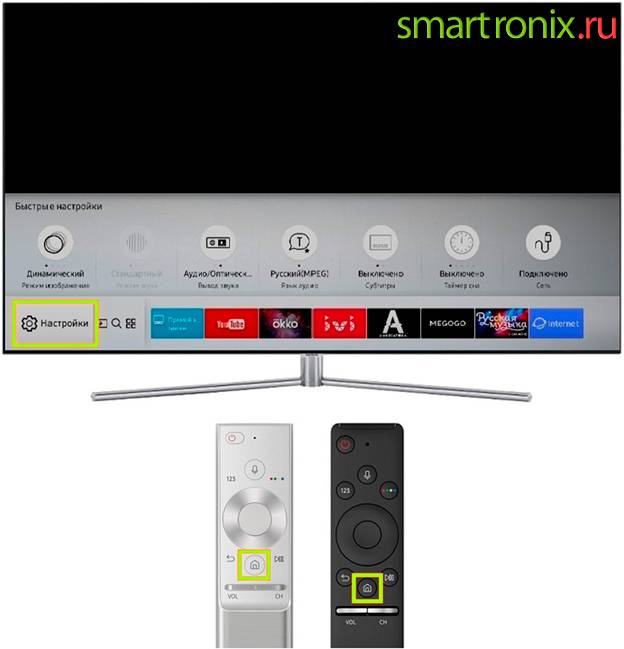
- वाई-फाई के माध्यम से अपने फोन को सैमसंग टीवी से कनेक्ट करने के लिए आपको पहला कदम "सेटिंग्स" नामक सामान्य मेनू पर जाना है। यह किया जा सकता है, उदाहरण के लिए, रिमोट कंट्रोल पर होम बटन दबाकर।
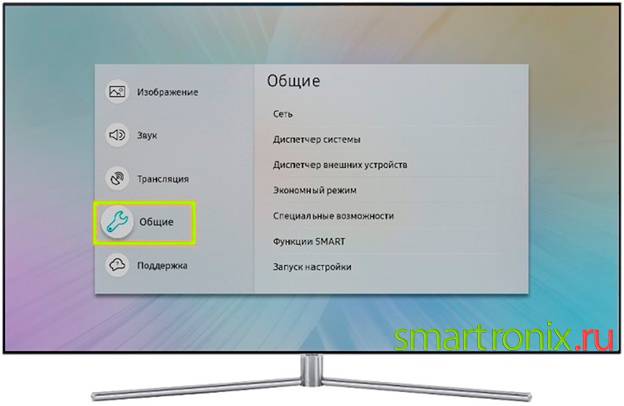
- अब अपने सैमसंग टीवी पर एक टैब खोलें जिसे जनरल कहा जाता है।
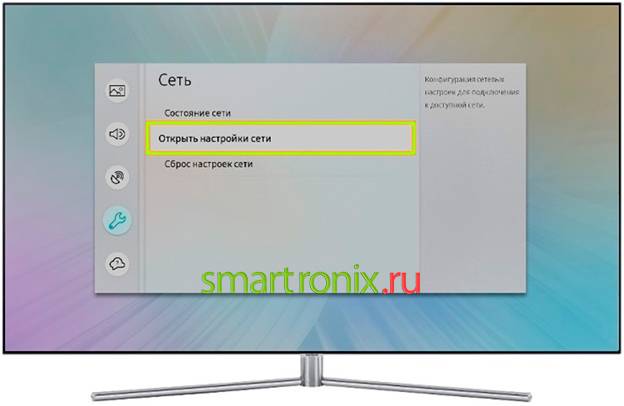
- अपने फोन को सैमसंग से कनेक्ट करना जारी रखने के लिए, "नेटवर्क" उप-आइटम ढूंढें और इसे दबाकर सक्रिय करें।
- स्क्रीन पर उपलब्ध विकल्पों की सूची में उसी नाम के बटन का उपयोग करके नेटवर्क सेटिंग्स खोलें।
- सैमसंग टीवी के साथ बाद की कार्रवाइयों के लिए विकल्प को कई विकल्पों की पेशकश की जाएगी। आपको एक पंक्ति में पहले "वायरलेस" की आवश्यकता होगी।
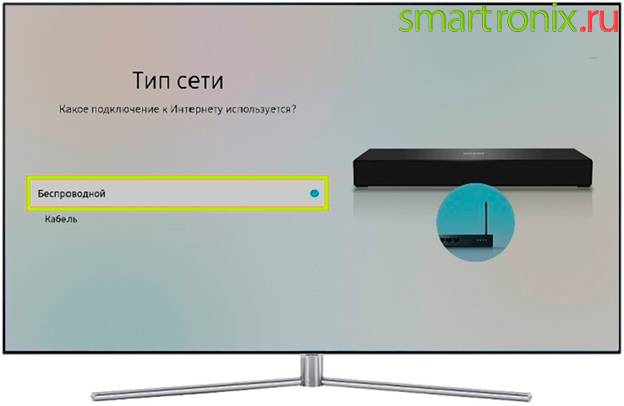
- यदि आपका सैमसंग पहले एक अलग मोड में काम करता था या नेटवर्क से बिल्कुल भी कनेक्ट नहीं था, तब तक प्रतीक्षा करें जब तक कि यह उपलब्ध कनेक्शन का पता न लगा ले। फिर सूची से अपने घर के वाई-फाई का चयन करें।
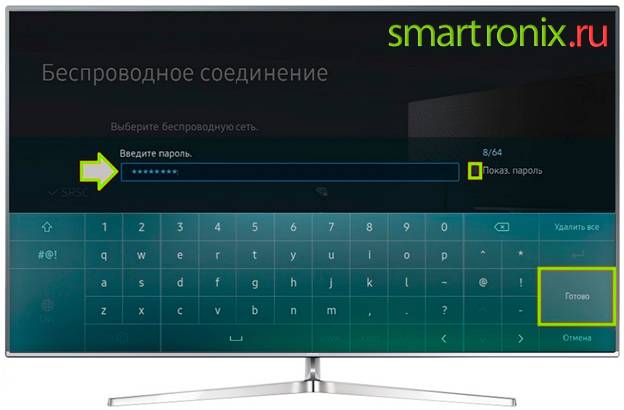
- अंतर्निहित वर्चुअल कीबोर्ड का उपयोग करके, नेटवर्क एक्सेस पासवर्ड दर्ज करें। समाप्त होने पर, Done/OK बटन पर क्लिक करें। यदि आवश्यक हो, तो आप दर्ज किए गए पासवर्ड को सेट फ़ील्ड के बगल में स्थित चेकबॉक्स को चेक करके देख सकते हैं।
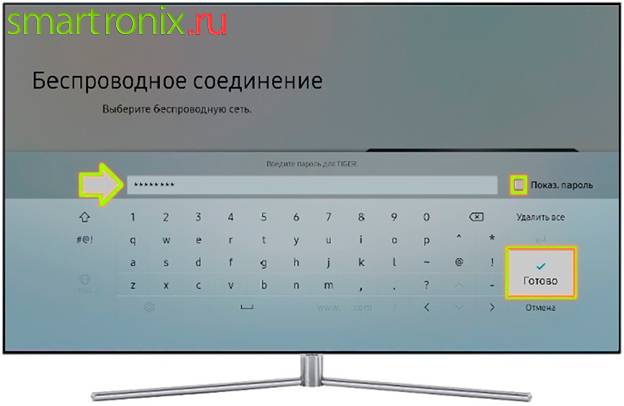
- कुछ सेकंड के भीतर, सैमसंग टीवी दर्ज किए गए कोड की शुद्धता की जांच करेगा। जब आप स्क्रीन पर एक सफल कनेक्शन की सूचना देखते हैं, तो फिर से "ओके" बटन का उपयोग करें।
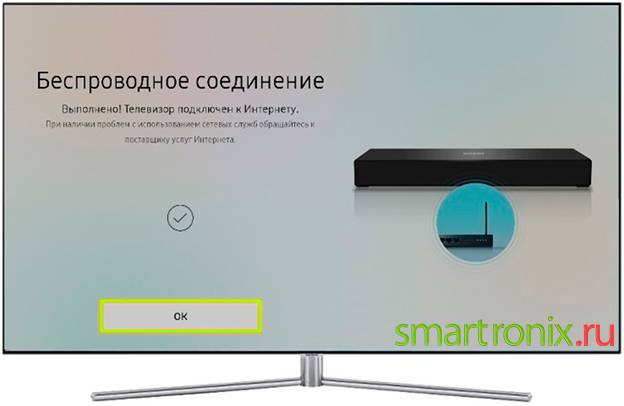
अब हम आपको बताएंगे कि स्मार्टफोन को सैमसंग टीवी से कैसे जोड़ा जाए अगर रिसीविंग डिवाइस K सीरीज से संबंधित है:
- इंटरफ़ेस के आधार पर, मेनू बटन का उपयोग करके, अपने टीवी के मेनू पर जाएं।
- निर्दिष्ट बटन के बजाय, आपको दूसरा, होम दबाने की आवश्यकता हो सकती है।
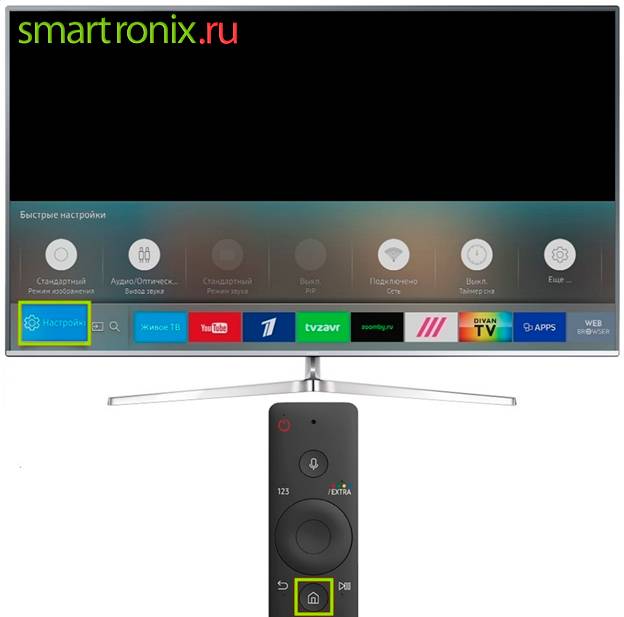
- दोनों ही मामलों में, उपलब्ध टैब की सूची में "नेटवर्क" दिखाना चाहिए। सैमसंग टीवी रिमोट कंट्रोल कुंजियों का उपयोग करके इस चरण पर नेविगेट करें।
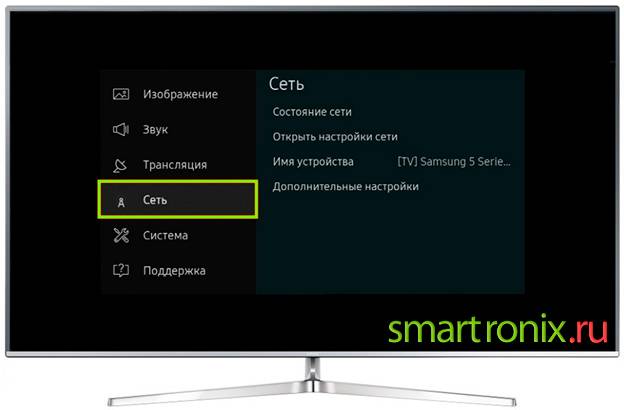
- उपलब्ध लोगों की सूची से उसी नाम के उप-आइटम का चयन करके नेटवर्क सेटिंग्स खोलें।
- अपने एंड्रॉइड फोन और सैमसंग टीवी को और सिंक करने के लिए आगे बढ़ने के लिए, आपको "वायरलेस" नेटवर्क को इस्तेमाल किए गए नेटवर्क के रूप में परिभाषित करना होगा।
- अगले कुछ सेकंड के लिए, टीवी कनेक्शन स्रोतों की खोज करेगा। सूची में से वह चुनें, जिस तक आपकी पहुंच है।
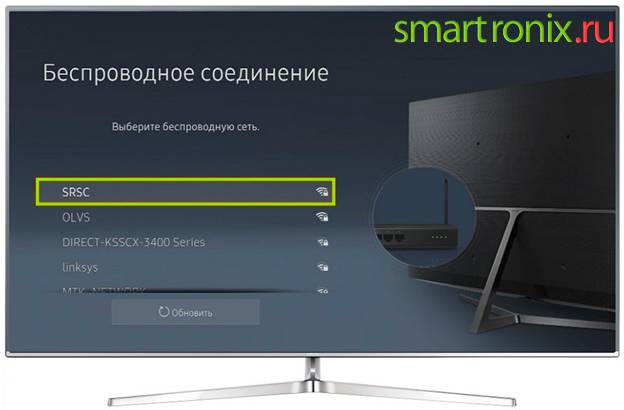
- वर्चुअल कीबोर्ड पर बटन पर क्लिक करके, नए टेक्स्ट फ़ील्ड में वायरलेस नेटवर्क से कोड दर्ज करें, और फिर "समाप्त करें" पर क्लिक करें। आपके द्वारा दर्ज किए गए वर्णों को देखने में सक्षम होने के लिए, "पासवर्ड दिखाएं" चेकबॉक्स चुनें।
- सैमसंग टीवी आपको जल्द ही सूचित करेगा कि कनेक्शन सफल रहा। अब यह "ओके" बटन का उपयोग करना बाकी है।

ऊपर वर्णित जोड़तोड़ के परिणामस्वरूप, आप देखेंगे कि टीवी स्क्रीन पर एक तस्वीर दिखाई दी अपने स्मार्टफोन से। अब आप जानते हैं कि सैमसंग टीवी पर अपने फोन की स्क्रीन को कैसे मिरर किया जाता है और आप स्वतंत्र रूप से वीडियो गेम खेल सकते हैं या एक विस्तृत मॉनिटर पर मीडिया फाइलें देख सकते हैं। उपरोक्त तकनीक के नुकसान के रूप में, गैजेट की काफी अधिक बैटरी खपत, साथ ही छवि प्रदर्शित करने में संभावित सूक्ष्म-विलंब को नोट करना आवश्यक है। तकनीक का मुख्य प्लस तारों की पूर्ण अनुपस्थिति है जो कमरे के चारों ओर मुक्त आवाजाही में हस्तक्षेप करती है।
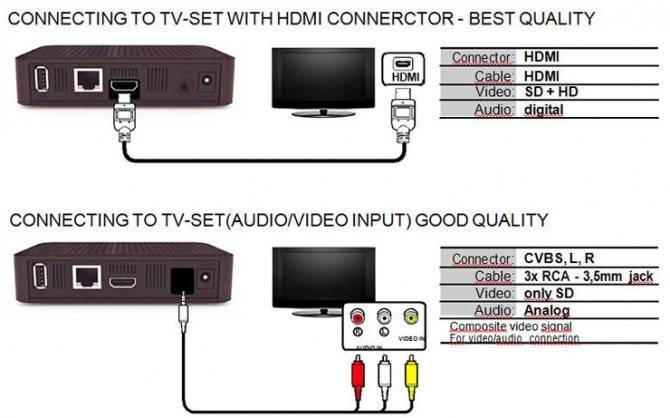


वाईफाई के माध्यम से
यह विधि केवल उन उपयोगकर्ताओं के लिए प्रासंगिक होगी जिनके पास टीवी पर वायरलेस तकनीक के लिए अंतर्निहित समर्थन है। इस विकल्प के लिए धन्यवाद, अपने फोन को कनेक्ट करना अधिक सुविधाजनक है, और आप दूर से फ़ाइलों का प्रबंधन कर सकते हैं। उदाहरण के लिए, आप सोफे पर चुपचाप बैठ सकते हैं और देखने के लिए फिल्में या सुनने के लिए संगीत चुन सकते हैं।
कनेक्ट करने के लिए, यह आवश्यक है कि बिल्ट-इन वाई-फाई मॉड्यूल टीवी और आपके मोबाइल फोन दोनों में मौजूद हो। अगर टीवी में स्मार्ट टीवी तकनीक है, तो वाई-फाई डायरेक्ट जरूर है! एक नियम के रूप में, स्मार्ट टीवी सैमसंग, एलजी, सोनी और अन्य निर्माताओं के सभी नवीनतम पीढ़ी के टीवी में उपलब्ध है।
- अपने एंड्रॉइड स्मार्टफोन की "सेटिंग" में जाएं और वहां वाई-फाई आइटम चुनें।
- इसके बाद, "उन्नत" टैब पर क्लिक करें और वाई-फाई डायरेक्ट ढूंढें।
- अपने टीवी पर, "सेटिंग" पर भी जाएं और वहां वही वायरलेस तकनीक ढूंढें, और फिर इसे सक्रिय करें।
- अपने स्मार्टफोन पर वाई-फाई चालू करें, और सिस्टम स्वचालित रूप से टीवी पर उपलब्ध कनेक्शन बिंदुओं की खोज करता है। एक बार आपके फ़ोन का हॉटस्पॉट मिल जाने के बाद, उपकरणों को जोड़ा जाएगा और साझा नेटवर्क से कनेक्ट किया जाएगा।
डीएलएनए और वेबकास्टिंग
DLNA का अर्थ है "डिजिटल लिविंग नेटवर्क एलायंस" (डिजिटल होम लोकल एरिया नेटवर्क एलायंस), मीडिया फ़ाइलों को विभिन्न उपकरणों में स्थानांतरित करने के लिए आपके होम नेटवर्क का उपयोग करने की क्षमता।
स्मार्टफोन और टीवी के मामले में, आप बस एक मोबाइल एप्लिकेशन इंस्टॉल कर सकते हैं, जब दोनों डिवाइस एक ही वाई-फाई नेटवर्क से जुड़े होते हैं, तो आप फोन की मेमोरी से वीडियो खोल सकते हैं और इसे टीवी पर प्रसारित कर सकते हैं (आप कर सकते हैं ऑडियो और फोटो भी खोलें और प्रसारित करें)।
मैंने XCast ऐप का परीक्षण किया (टीवी पर कास्ट करें - टीवी पर वीडियो कास्ट करें) जो आपको इसकी अनुमति देता है:
- अपने स्मार्टफोन से अपने टीवी पर फ़ाइलें खोलें और चलाएं। यह विधि एक दिलचस्प अवसर खोलती है - आप किसी ऑनलाइन सिनेमा (जो या तो भुगतान किया जाता है या विज्ञापनों के समूह के साथ) से वीडियो प्रसारित नहीं कर सकते हैं, लेकिन अपने फोन पर वीडियो डाउनलोड करें और डिवाइस की मेमोरी से प्रसारित करें। जो, वैसे, काफी सुविधाजनक है - मुख्य बात यह है कि बाद में वीडियो को हटाना न भूलें, अन्यथा मेमोरी जल्दी भर जाएगी।
- इंटरनेट से वीडियो स्ट्रीम करें। एप्लिकेशन में, आप एक ब्राउज़र खोल सकते हैं और कुछ ऑनलाइन सिनेमा में जा सकते हैं। अंतर्निहित टूल के कारण, कार्यक्रम वीडियो तत्वों को अलग करता है और विज्ञापनों के साथ किसी भी खिलाड़ी को दरकिनार करते हुए उन्हें स्क्रीन पर प्रसारित करने की पेशकश करता है।लेकिन यहां यह ध्यान देने योग्य है कि व्यवहार में सब कुछ इतना सहज नहीं है, और कुछ मामलों में, खासकर यदि यह बहुत सारे विज्ञापनों के साथ एक समुद्री डाकू साइट है, तो एप्लिकेशन को पृष्ठ पर वीडियो नहीं मिल सकता है।
वायरलेस कनेक्शन के तरीके
एक वायरलेस कनेक्शन इस सवाल का जवाब देता है कि बिना तारों के अपने फोन को टीवी से कैसे जोड़ा जाए। ट्यूलिप और तारों के माध्यम से कनेक्शन अधिक बार इकाइयों के पुराने मॉडल में उपयोग किया जाता है, और नए उपकरण, आधुनिक तकनीकों के लिए धन्यवाद, तारों के उपयोग के बिना अन्य गैजेट्स के साथ संचार करते हैं।
डीएलएनए के माध्यम से जुड़ना
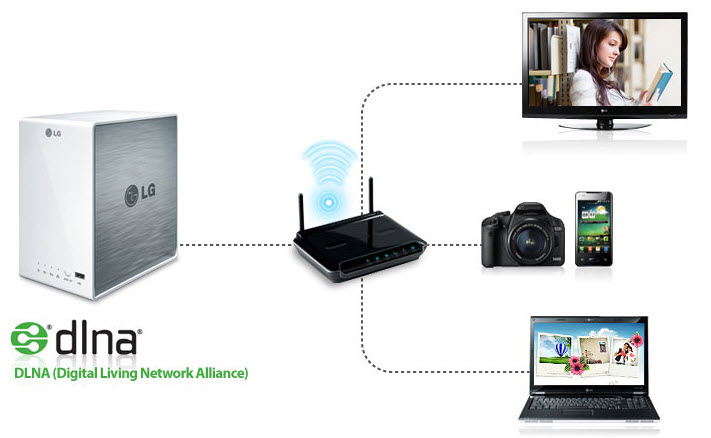
अब हम आपको बताएंगे कि DLNA के जरिए फोन की स्क्रीन को टीवी से कैसे कनेक्ट करें। इस तरह के कनेक्शन को लागू करने के लिए, केवल एंड्रॉइड पर आधारित स्मार्टफोन ही उपयुक्त हैं। जहां तक टीवी उपकरण का संबंध है, उसे DLNA-संदेश का समर्थन करना चाहिए।
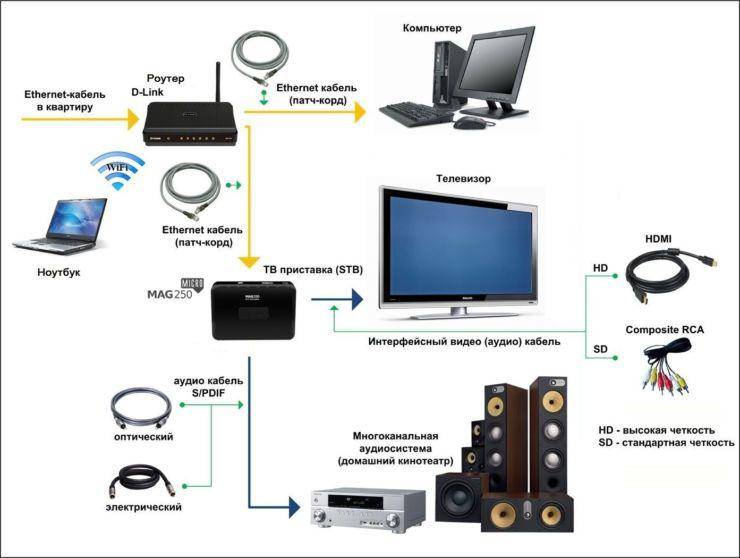
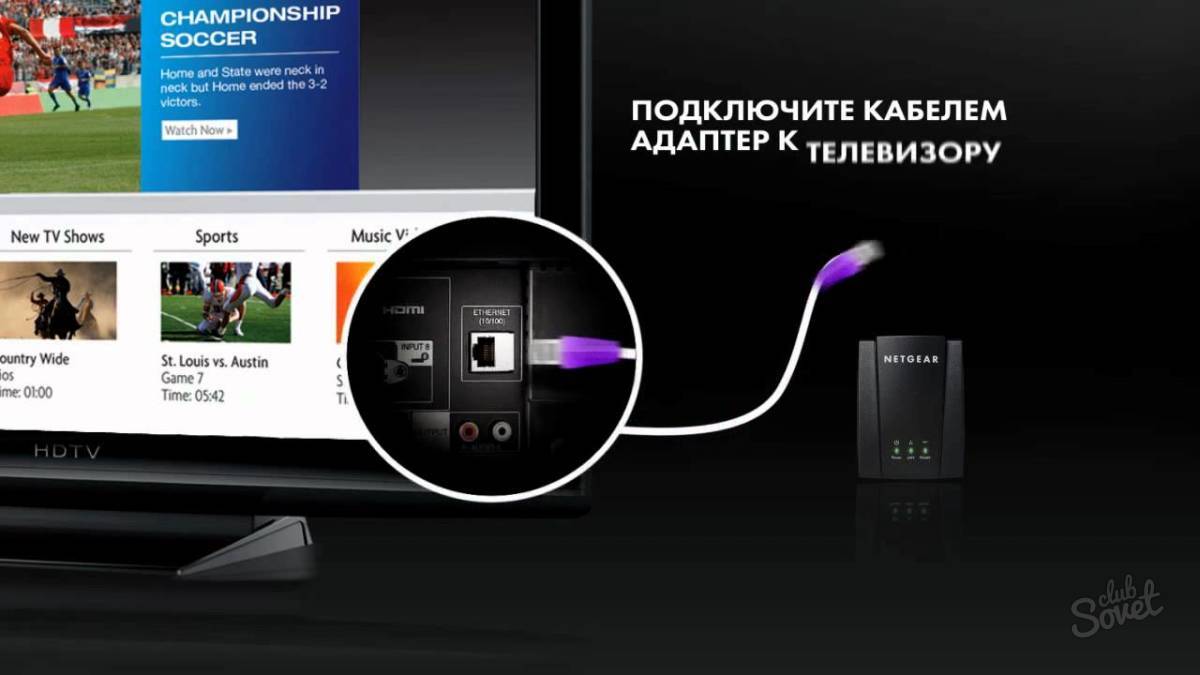
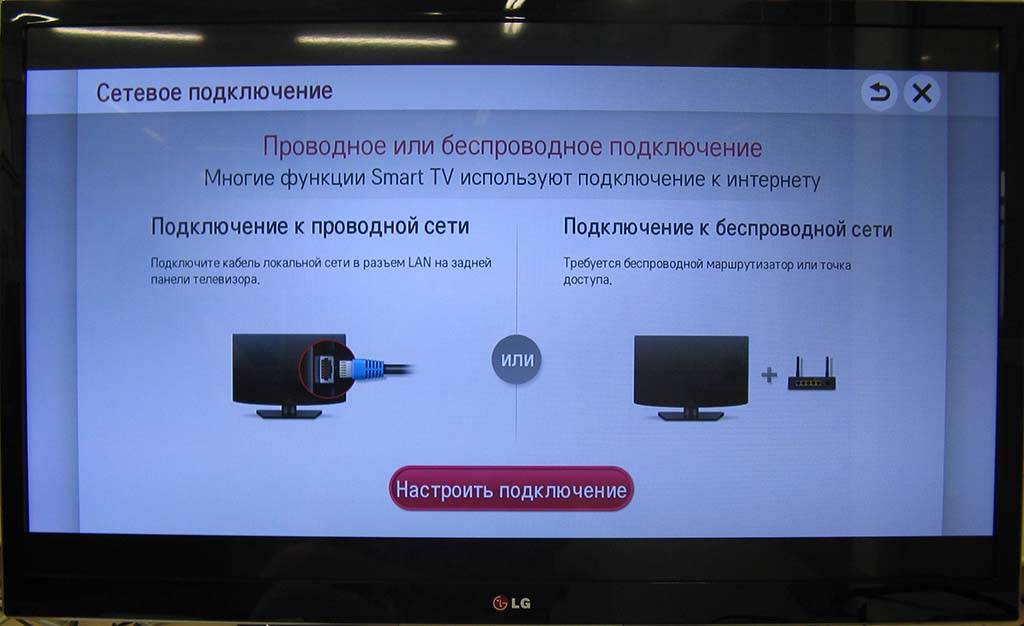
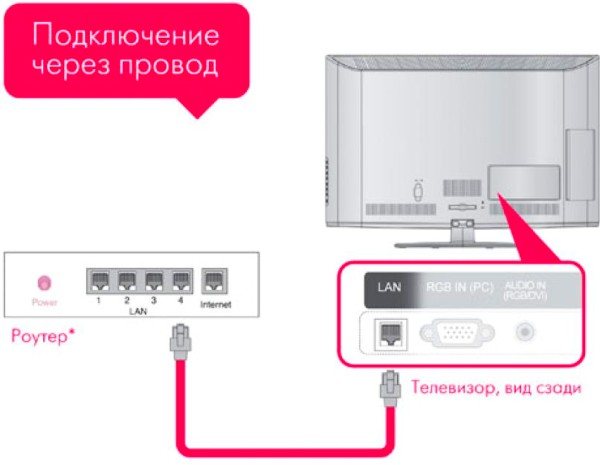
गैजेट को जोड़ने के लिए राउटर का उपयोग किया जाता है। इसके अलावा, टेलीविजन डिवाइस को केबल के माध्यम से होम नेटवर्क से और वायरलेस वाईफाई कनेक्शन के माध्यम से गैजेट से जोड़ा जा सकता है। टीवी स्क्रीन पर कनेक्ट होने के बाद, वे स्मार्टफोन से मीडिया फाइलों को देखते हैं।
अनुक्रमण:
- सबसे पहले, टीवी और सेल फोन एक ही होम नेटवर्क से जुड़े हैं।
- स्मार्टफोन सेटिंग्स में, DLNA कनेक्शन फ़ंक्शन को सक्रिय करें।
- गैजेट की गैलरी में, वे मीडिया के साथ वांछित फ़ाइल ढूंढते और खोलते हैं।
- फिर, मेनू अनुभागों में, "खिलाड़ी चुनें" टैब ढूंढें। खुलने वाली सूची में टेलीविजन उपकरण के नाम पर क्लिक करें।
वाई-फ़ाई के ज़रिए अपने फ़ोन को टीवी से कैसे कनेक्ट करें

अब बारी आ गई है कि वाईफाई के जरिए फोन को टीवी से कैसे जोड़ा जाए। यह विकल्प केवल एक अंतर्निहित वाई-फाई मॉड्यूल के साथ-साथ संस्करण 4 और उच्चतर के एंड्रॉइड फोन के साथ टेलीविजन उपकरणों के आधुनिक मॉडल के लिए उपयुक्त है।
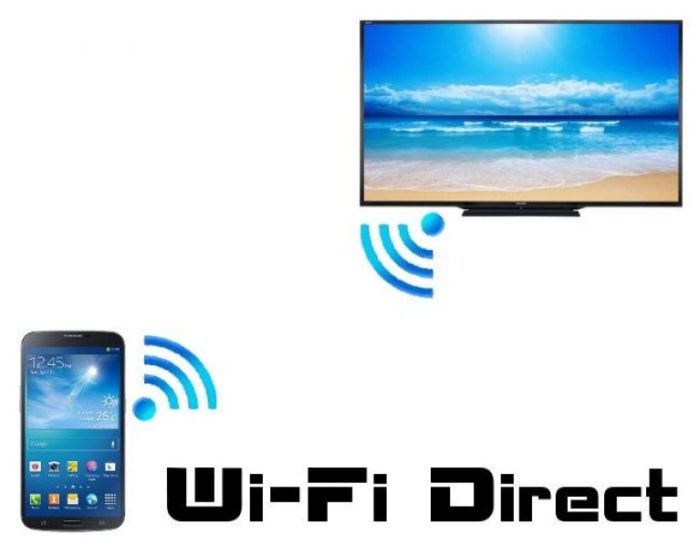
कनेक्शन इस तरह बनाया गया है:
- गैजेट में, सेटिंग्स के साथ मेनू का चयन करें, "वायरलेस नेटवर्क" अनुभाग पर क्लिक करें, और फिर "वाई-फाई" टैब पर क्लिक करें। जब उपलब्ध नेटवर्क की सूची अपने आप खुल जाती है, तो सूची शीर्षलेख में बटन पर क्लिक करें, वाई-फाई श्रेणी का चयन करें। यदि ऐसा कोई बटन नहीं है, तो अतिरिक्त सेटिंग्स वाले अनुभाग पर जाएं।
- वाई-फाई डायरेक्ट के माध्यम से संचार के लिए नेटवर्क के लिए एक स्वचालित खोज है।
- फिर, टीवी पर, मेनू खोलें और "नेटवर्क" टैब ढूंढें। उस पर क्लिक करने के बाद, सभी कनेक्शन विधियों की एक सूची खुलती है, जिसमें वाई-फाई पाया जाता है।
- उपलब्ध उपकरणों को स्वचालित रूप से खोजने के बाद, सूची से अपना स्मार्टफोन मॉडल चुनें।
- फोन को एक कनेक्शन अनुरोध प्राप्त होता है, जिसकी पुष्टि की जानी चाहिए। सिग्नल ट्रांसमिट करने के लिए अब गैजेट टीवी से कनेक्ट हो जाएगा। उपकरण पर एक छवि और ध्वनि दिखाई देगी।
तारों की अनुपस्थिति में वाई-फाई के माध्यम से वायरलेस कनेक्शन का लाभ। फोन को रिचार्ज करने के लिए फ्री कनेक्टर्स का इस्तेमाल किया जाता है। चूंकि टीवी स्क्रीन मॉनिटर के रूप में कार्य करती है, आप न केवल मीडिया फ़ाइलों को देख सकते हैं, बल्कि एप्लिकेशन भी खोल सकते हैं और इंटरनेट पर सर्फ कर सकते हैं।
AirPlay के माध्यम से कनेक्ट करना

AirPlay कनेक्शन का उपयोग करना उतना ही आसान है जितना कि अपने फ़ोन को USB के माध्यम से अपने टीवी से कनेक्ट करना। हालाँकि, विधि को लागू करने के लिए, आपको एक Apple TV सेट-टॉप बॉक्स की आवश्यकता होती है। यह जोड़ने योग्य है कि संचार का यह तरीका केवल Apple फोन के लिए उपयुक्त है। एक बार कनेक्ट होने के बाद, टीवी का उपयोग मीडिया देखने, गेम खेलने, इंटरनेट पर सर्फ करने और प्रस्तुतीकरण देने के लिए किया जाता है।
सबसे पहले, टीवी और आईफोन एक ही नेटवर्क से जुड़े हैं। फिर, स्मार्टफोन पर, "कंट्रोल सेंटर" अनुभाग खोलें और "स्क्रीन रिपीट" बटन दबाएं। खुलने वाली सूची में, Apple TV चुनें। स्वचालित तुल्यकालन होता है।
मिराकास्ट या क्रोमकास्ट कनेक्शन
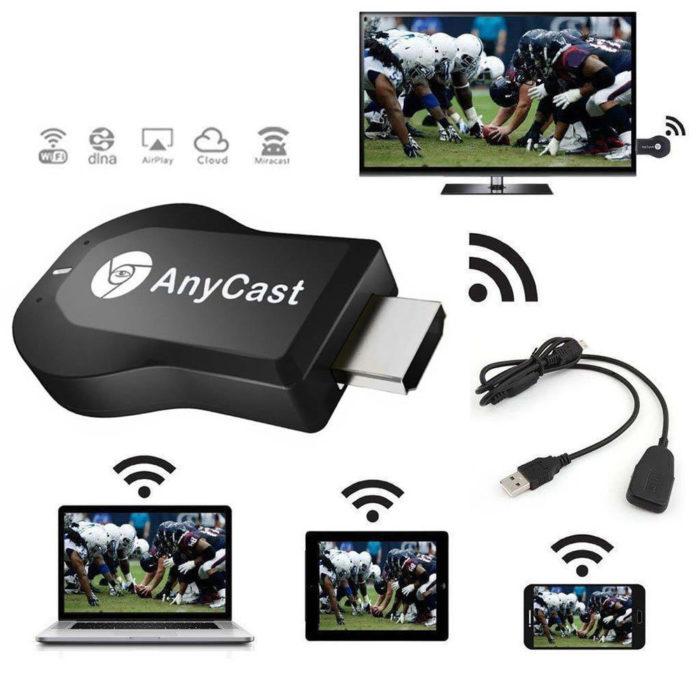
एंड्रॉइड स्मार्टफोन और मिराकास्ट-सक्षम टीवी के बीच संवाद करने के लिए, निम्न कार्य करें:
- टीवी उपकरण मेनू में, सेटिंग अनुभाग खोलें, फिर "स्क्रीन" टैब, फिर "वायरलेस मॉनिटर" और वांछित फ़ंक्शन लॉन्च करें।
- स्मार्टफोन पर, मिराकास्ट उपकरणों के लिए खोज फ़ंक्शन को सक्रिय करें और टीवी मॉडल का चयन करें।
एचडीएमआई कनेक्टर वाले उपकरणों में एक समान फ़ंक्शन का उपयोग किया जा सकता है। ऐसा करने के लिए, क्रोमकास्ट, मिराकास्ट और एयरप्ले के समर्थन के साथ एक विशेष सार्वभौमिक एडाप्टर खरीदें। इसे एचडीएमआई पोर्ट में डाला गया है। यदि आवश्यक हो, तो इसे USB केबल के माध्यम से पावर कनेक्ट करें। फिर टीवी पर USB कनेक्शन वाले सेक्शन को चुनें। स्मार्टफोन में, "वायरलेस मॉनिटर" फ़ंक्शन को सक्रिय करें या एक विशेष एप्लिकेशन डाउनलोड करें।
क्रोमकास्ट के माध्यम से कनेक्ट करने के लिए, एक विशेष सेट-टॉप बॉक्स का उपयोग किया जाता है, जिसे एचडीएमआई कनेक्टर में डाला जाता है। बिजली के लिए एक अतिरिक्त यूएसबी केबल का उपयोग किया जाता है। फिर वे सेट-टॉप बॉक्स के एचडीएमआई पोर्ट पर स्विच करते हैं, जिसके बाद वे इसे वाई-फाई नेटवर्क से जोड़ते हैं। अपने स्मार्टफोन में Google होम ऐप डाउनलोड और इंस्टॉल करें। ऐप में पहला लॉगिन एक Google खाते के साथ है। आप जो सामग्री देख रहे हैं, वह ब्रॉडकास्ट बटन पर क्लिक करके और खुलने वाली सूची में वांछित क्रोमकास्ट डिवाइस का चयन करके एक विशेष संगत एप्लिकेशन में लॉन्च की जाती है।
विधि # 1: अपने फोन से एचडीएमआई के माध्यम से सैमसंग टीवी से कैसे कनेक्ट करें
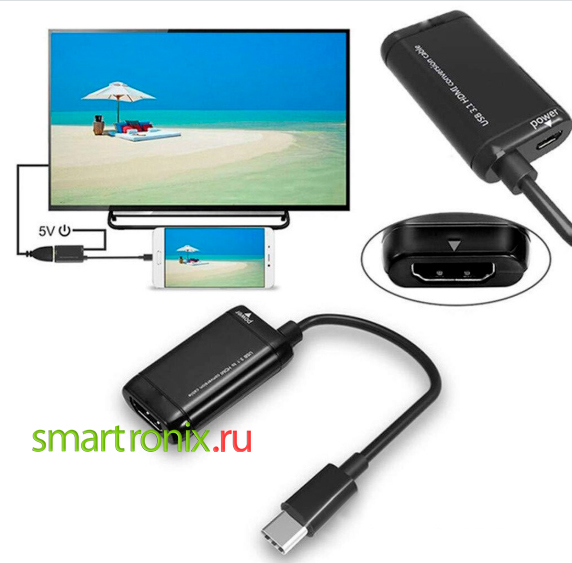
आपको किस चीज़ की जरूरत है:
- निर्माता का कोई भी टीवी जिसमें एचडीएमआई सॉकेट हैं। उत्तरार्द्ध आमतौर पर पीछे और / या साइड पैनल पर स्थित होते हैं।
- असल में एचडीएमआई पिन वाली केबल या कनेक्शन के लिए एडॉप्टर।
इस खंड में वर्णित आपके फोन को सैमसंग टीवी से जोड़ने की तकनीक यथासंभव सरल है। साथ ही, यह सूचना हस्तांतरण की उच्चतम गुणवत्ता प्रदान करता है।चूंकि, सबसे अधिक संभावना है, आपके स्मार्टफोन में केबल के साथ सीधे कनेक्शन के लिए संपर्क नहीं है, आपको अपने फोन के लिए एक एडेप्टर खरीदना होगा - और सैमसंग टीवी से कनेक्ट करने के लिए इस डिवाइस का उपयोग करना होगा। आप ऐसा एडेप्टर पहले इलेक्ट्रॉनिक्स सुपरमार्केट या सर्विस सेंटर में खरीद सकते हैं जो सामने आता है।
सिंक करने के लिए, निर्देशों का पालन करें:
- केबल पिन को श्रृंखला में पहले स्मार्टफोन के साथ, और फिर सैमसंग टीवी के साथ कनेक्ट करना आवश्यक है।
- टीवी मेनू पर जाएं और मीडिया स्रोत के रूप में एक नया एचडीएमआई डिवाइस चुनें - आपका फोन।
- संकल्प को आवश्यकतानुसार समायोजित करें। हालाँकि, आधुनिक सैमसंग टीवी मॉडल स्वचालित रूप से इस कार्य का सामना करते हैं।
किए गए जोड़तोड़ के परिणामस्वरूप, आप अपने स्मार्टफोन और टीवी की स्क्रीन को पूरी तरह से सिंक्रनाइज़ करने में सक्षम होंगे। जैसा कि हमने पहले ही बताया कि आप कीबोर्ड या माउस को टीवी से भी कनेक्ट कर सकते हैं।


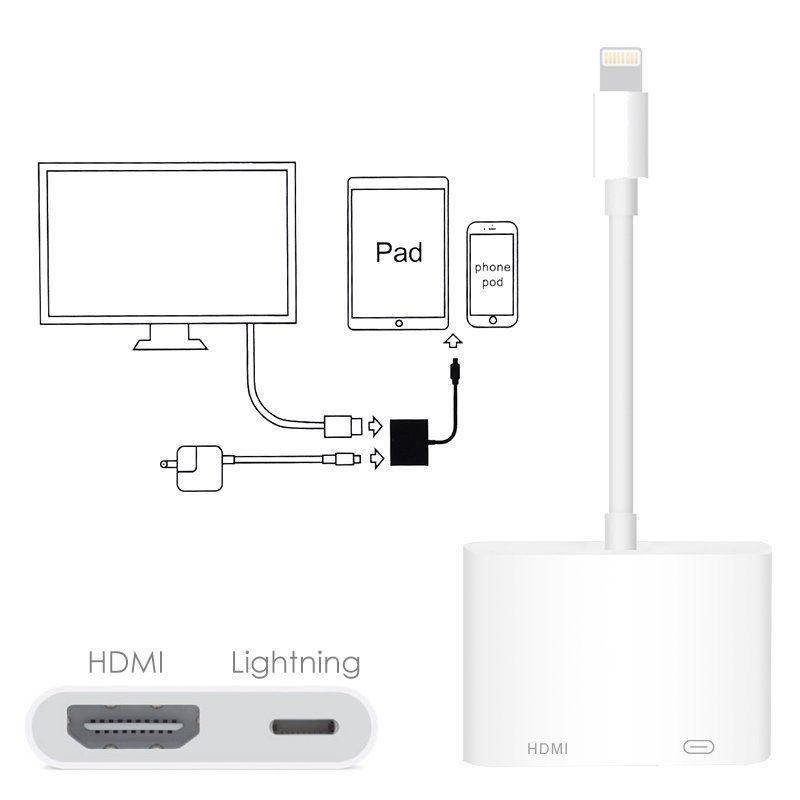


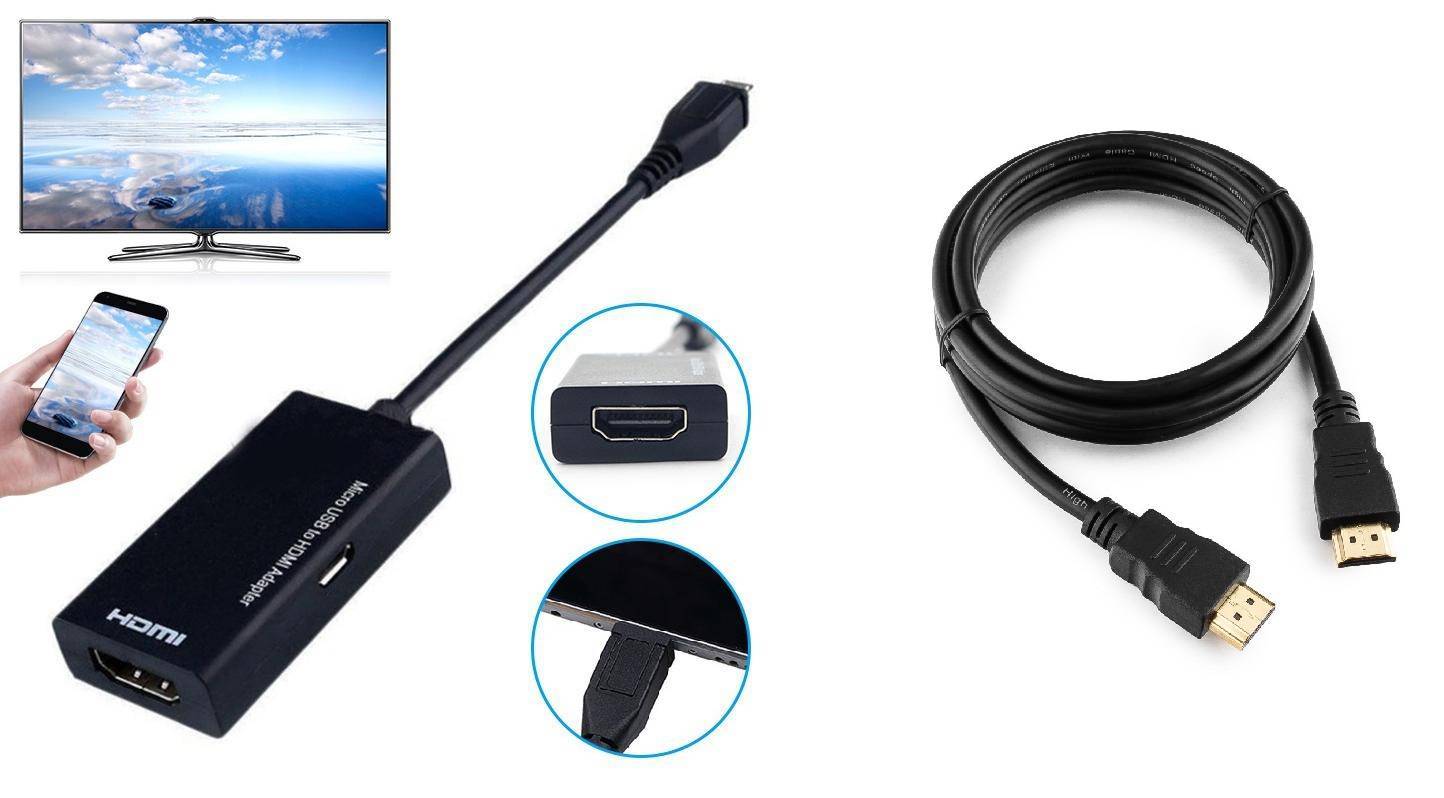
इस पद्धति का नुकसान एक एचडीएमआई केबल को जोड़ने की आवश्यकता है, साथ ही, बहुत संभावना है, एक एडेप्टर। अपने फोन से अपने सैमसंग टीवी से कनेक्ट करने का एक आसान तरीका खोज रहे हैं? USB कनेक्टर या वायरलेस नेटवर्क के साथ विकल्पों का प्रयास करें।
यदि उपरोक्त चरण काम नहीं करते हैं, और सैमसंग टीवी स्क्रीन पर अभी भी कोई छवि नहीं है, तो जांचें कि क्या सिग्नल स्रोत सही ढंग से चुना गया है - और यह भी सुनिश्चित करें कि आप जिस केबल का उपयोग कर रहे हैं वह क्षतिग्रस्त नहीं है।
स्मार्टफोन को तारों से टीवी से कनेक्ट करने के तरीके
वायर्ड विकल्प को सबसे सरल और सबसे किफायती माना जाता है। फोन को टीवी से कनेक्ट करना संभव है या नहीं, इसका सवाल ही नहीं उठता। एडॉप्टर केबल की मदद से कम से कम समय में सूचना हस्तांतरण का आयोजन किया जाता है।
फ़ोन को USB केबल से कैसे कनेक्ट करें
यूएसबी के माध्यम से फोन को टीवी से कनेक्ट करके, मोबाइल फोन को बाहरी ड्राइव के रूप में प्रयोग किया जाता है। ताकि स्क्रीन मोबाइल फोन पर उपयोगकर्ता के कार्यों को प्रदर्शित न करे, यह अनुशंसा की जाती है कि फ़ाइलों को क्रमिक रूप से, प्रत्येक को अलग से चलाया जाए।
यूएसबी केबल के माध्यम से फोन को टीवी से कैसे कनेक्ट करें:
- घर पर खोजें या एक विशेष केबल खरीदें। इसे मोबाइल फोन के साथ बंडल किया जा सकता है, जो फोन और चार्जर के बीच एक कनेक्टर के रूप में कार्य करता है। यदि पुरानी केबल खो जाती है, तो एक कनेक्टर चुनकर एक नया खरीदें।
- केबल का एक सिरा मोबाइल फोन कनेक्टर में प्लग किया गया है, दूसरा टीवी पर यूएसबी पोर्ट से जुड़ा है।
- फिर वे टीवी मेनू पर जाते हैं, "सिग्नल सोर्स" या सोर्स टैब खोलते हैं, यूएसबी सेक्शन का चयन करते हैं। मोबाइल फोन पर एक विंडो खुलेगी जिसमें वे समान कार्य करते हैं।
- इंटरफ़ेस टीवी स्क्रीन पर खुल जाएगा। इसमें फोन से सभी सिस्टम फोल्डर होते हैं। उन्हें खोलने के लिए, वे एक टीवी नियंत्रण कक्ष के साथ काम करते हैं, जब तक कि उपकरण स्वतंत्र खोज और मीडिया फ़ाइलों के प्रदर्शन के कार्य से सुसज्जित न हो। इस मामले में, टीवी स्वयं फ़ाइलों का चयन करता है, फ़ोल्डरों के बीच नेविगेशन असंभव हो जाता है।
केबल के माध्यम से कनेक्ट करने के फायदे किसी भी डिवाइस को कनेक्ट करने की क्षमता है। कॉर्ड की तलाश करने की आवश्यकता नहीं है, यह पहले से ही चार्जर में है। और फाइल देखने की प्रक्रिया में फोन डिस्चार्ज नहीं होगा, यह टीवी से अपने आप चार्ज हो जाता है।
विधि के विपक्ष:
- सभी टीवी आवश्यक फ़ाइल स्वरूपों का समर्थन नहीं करते हैं, प्लेबैक सीमित हो सकता है;
- आप USB कनेक्टर के माध्यम से गेमिंग एप्लिकेशन लॉन्च नहीं कर सकते, आप ऑनलाइन नहीं जा सकते - टीवी स्क्रीन को मॉनिटर के रूप में उपयोग नहीं किया जा सकता है।
एचडीएमआई केबल के जरिए फोन को टीवी से कैसे कनेक्ट करें
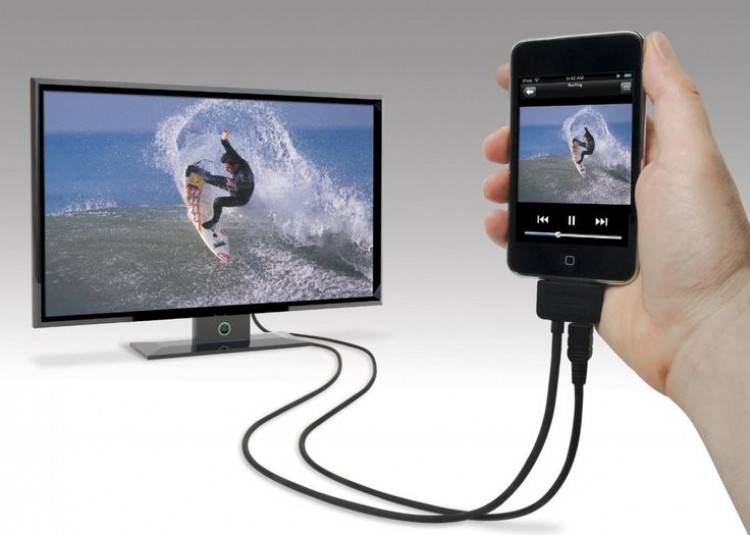
अक्सर, उपयोगकर्ता सोच रहे हैं कि एचडीएमआई के माध्यम से फोन को एलजी टीवी से कैसे जोड़ा जाए। विधि सरल, सुविधाजनक है, लेकिन केवल तभी जब गैजेट एचडीएमआई कनेक्टर से लैस हो।टीवी पर ऐसा कनेक्टर होता है, यह रियर पैनल पर या अंत से स्थित होता है। लेकिन आधुनिक फोन मॉडल में कनेक्टर नहीं हो सकता है, वे एक एचडीएमआई केबल या एक विशेष एडाप्टर पर माइक्रो यूएसबी के माध्यम से जुड़े होते हैं।
एचडीएमआई के माध्यम से फोन को टीवी से कैसे कनेक्ट करें:
- टीवी चालू करें और मेनू में "सिग्नल स्रोत" चुनें। यहाँ एचडीएमआई टैब है। उसके बाद, केबल या एडेप्टर को मोबाइल डिवाइस के कनेक्टर में प्लग किया जाता है।
- बड़ी स्क्रीन फिट करने के लिए छवियों को समायोजित करें। कभी-कभी फ़ंक्शन स्वचालित पर सेट होता है। यदि नहीं, तो मैन्युअल रूप से फ़ोन मेनू में विकल्पों का चयन करें। यह मोबाइल फ़ोन मेनू में है, जहाँ आप आवृत्ति, चित्र रिज़ॉल्यूशन सेट करते हैं। सभी क्रियाएं स्क्रीन पर दिखाई देंगी, इसलिए उपयोगकर्ता बिना किसी कठिनाई के आयामों का चयन कर सकता है।
- ताकि फोन चार्जिंग को "खा" न जाए, स्क्रीन बंद हो जाती है और टीवी रिमोट कंट्रोल काम करता है। सभी क्रियाएं पल भर में परिलक्षित होती हैं, कीबोर्ड, माउस को कनेक्ट करना संभव है। यह यूएसबी पोर्ट या ब्लूटूथ के माध्यम से किया जाता है।
एचडीएमआई के माध्यम से अपने फोन को जोड़ने के लाभ:
- यूएसबी पोर्ट फ्री रहता है, जिसका मतलब है कि आप किसी भी अन्य गैजेट्स, डिवाइस को कनेक्ट कर सकते हैं;
- गेमिंग, काम, प्रस्तुतियों आदि के लिए मॉनिटर के रूप में बड़ी स्क्रीन काफी उपयुक्त है।
माइनस वन - सभी मोबाइल फोन एचडीएमआई के माध्यम से कनेक्शन का समर्थन नहीं करते हैं। लेकिन एडॉप्टर खरीदकर समस्या का समाधान किया जाता है। डिवाइस की कीमत 200 रूबल के भीतर है।
प्रकाश अनुकूलक
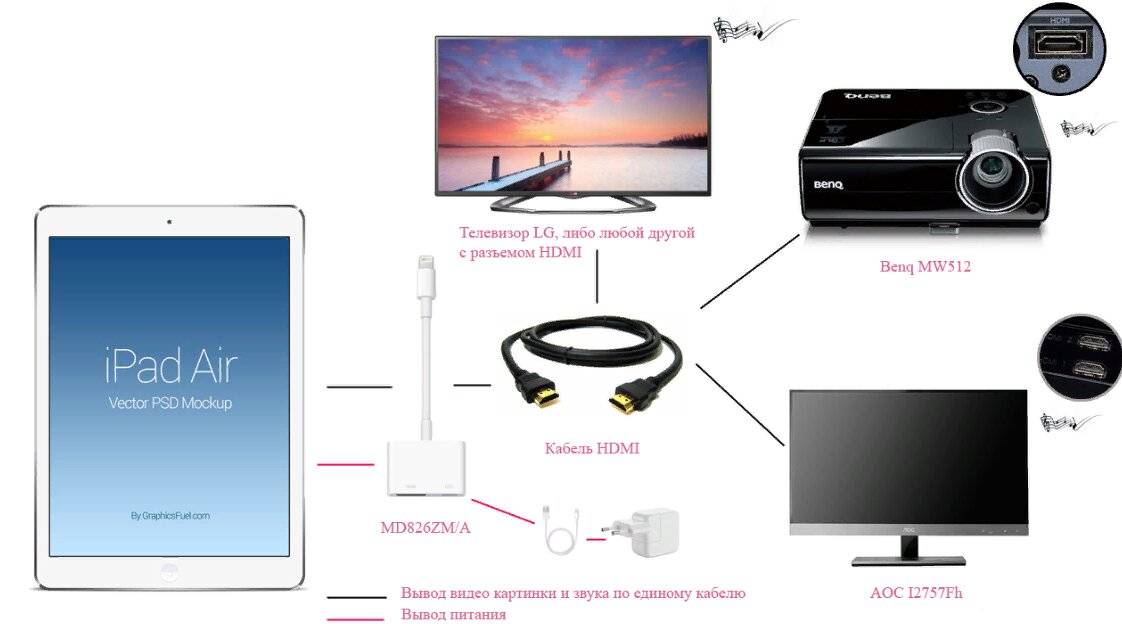
इस एडेप्टर का उपयोग Apple स्मार्टफ़ोन के लिए किया जाता है जो एक विशेष कनेक्टर से लैस होते हैं। कनेक्शन विकल्प यूएसबी केबल, एचडीएमआई के समान हैं। लाइटिंग का एक सिरा टीवी पोर्ट में जाता है और दूसरा सिरा मोबाइल फोन में जाता है। ड्राइव फ़ोल्डर स्क्रीन पर प्रदर्शित होते हैं, टीवी को कंप्यूटर मॉनीटर के रूप में उपयोग करना संभव है।
विधि के प्लस: यूएसबी पोर्ट मुक्त रहते हैं, स्क्रीन गेम और अन्य गतिविधियों में कंप्यूटर मॉनीटर को पूरी तरह से बदल देगी।कोई विपक्ष नहीं हैं। बशर्ते कि उपयोगकर्ता के पास "ऐप्पल" स्मार्टफोन हो, यह एकमात्र सुविधाजनक और सरल वायर्ड कनेक्शन विकल्प है।
यूएसबी के माध्यम से अपने स्मार्टफोन को अपने टीवी से कनेक्ट करने के लिए आपको क्या चाहिए
इस पद्धति को एक वैकल्पिक समाधान माना जाता है, क्योंकि एचडीएमआई या वाई-फाई का उपयोग करने वाले कनेक्शन का सबसे अधिक बार उपयोग किया जाता है। USB केबल के माध्यम से अपने फ़ोन को अपने टीवी से कनेक्ट करने के लिए, आपको निम्न की आवश्यकता होगी:
- यूएसबी केबल;
- किसी भी ओएस पर स्मार्टफोन;
- एक कार्यशील यूएसबी पोर्ट वाला टीवी।
अक्सर, फोन निर्माता पैकेज में एक तार शामिल करते हैं, क्योंकि। यह चार्जिंग हिस्सा है
इस मामले में, यह महत्वपूर्ण है कि इस्तेमाल किया गया मोबाइल और टीवी संगत हो। जैसा कि अभ्यास से पता चलता है, कोई कनेक्शन समस्या नहीं होनी चाहिए
स्मार्ट-टीवी के बिना भी आप टीवी स्क्रीन पर आसानी से फोटो, वीडियो, गेम चला सकते हैं।
एमएचएल के माध्यम से फोन से टीवी पर एक छवि कैसे प्रदर्शित करें?
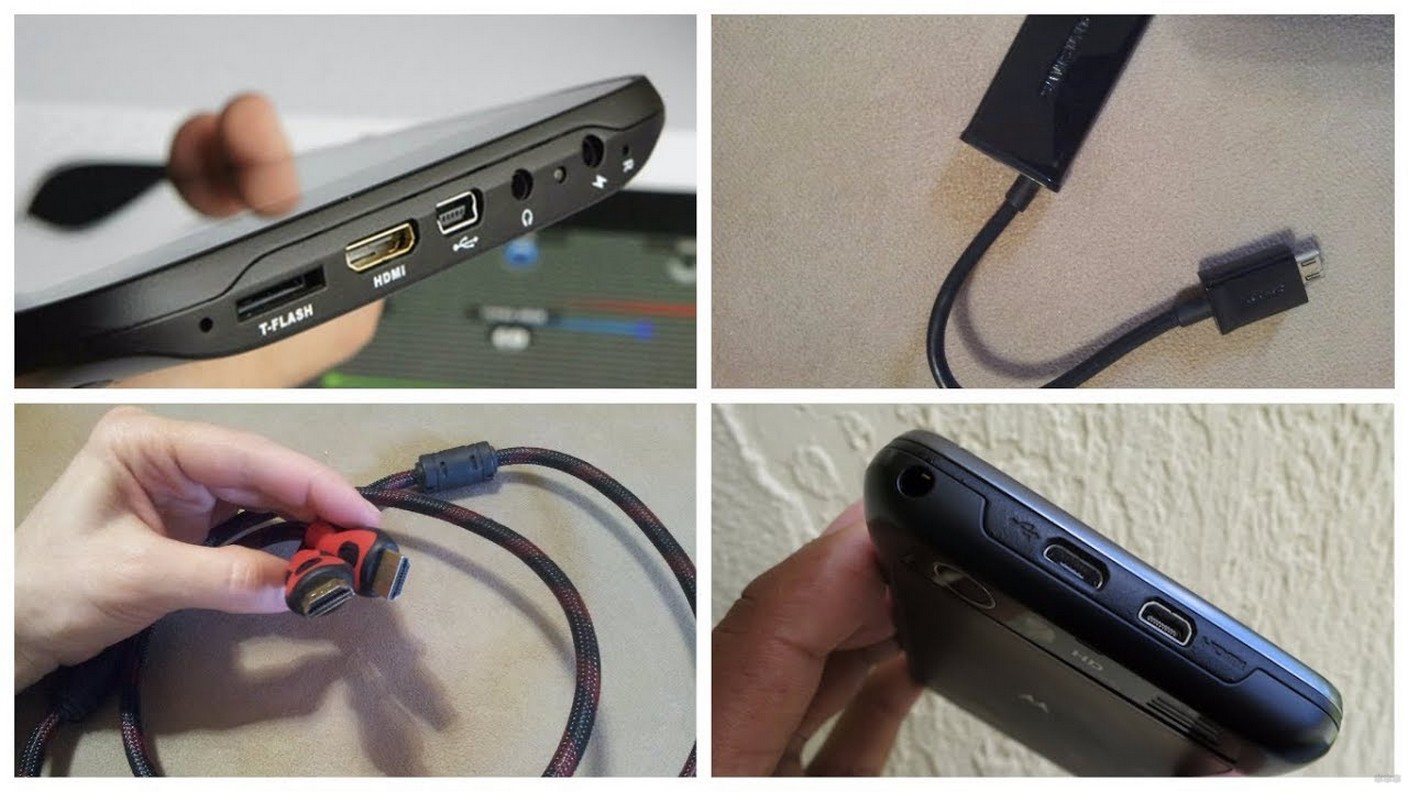
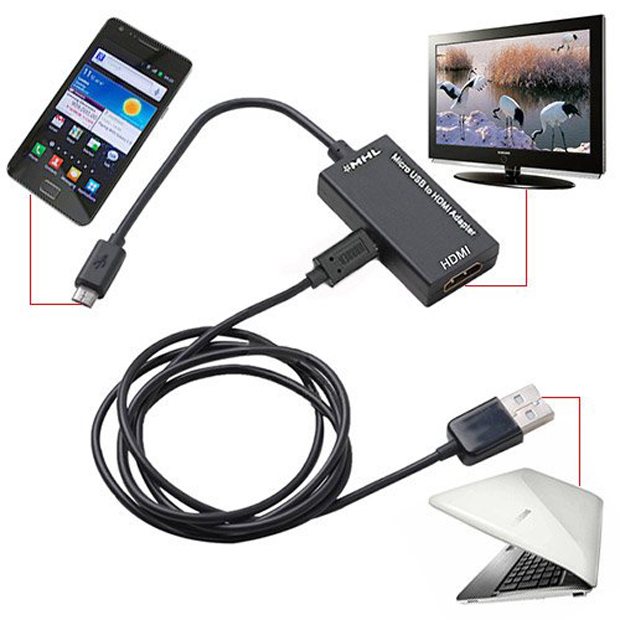
आज के सबसे आधुनिक और सुविधाजनक वायर्ड कनेक्शनों में से एक को एमएचएल कहा जा सकता है। ऐसा कनेक्शन विशेष केबल या एडेप्टर का उपयोग करके किया जाता है, एक तरफ माइक्रो यूएसबी पोर्ट से जुड़ा होता है, और दूसरा एचडीएमआई से। ऐसी जोड़ी न केवल कनेक्टेड डिवाइस को शक्ति प्रदान करने में सक्षम है, बल्कि उच्चतम प्लेबैक गुणवत्ता, सूचना विनिमय की उच्च गति भी प्रदान करती है।
ऐसे केबल दो प्रकार के होते हैं:
- सक्रिय
- निष्क्रिय
पहले मामले में, अतिरिक्त बिजली की आवश्यकता होती है, इसलिए इस एमएचएल केबल में दूसरा यूएसबी पोर्ट होता है। निम्न विकल्प केवल उन उपकरणों के साथ संगत है जो दोनों एक ही समय में नए MHL मानकों का समर्थन करते हैं।

कनेक्शन प्रक्रिया एचडीएमआई पेयरिंग के समान है।
गैजेट्स और टीवी को एक सिस्टम में संयोजित करने का एक और नया विकास स्लिमपोर्ट कहलाता है।यह एक विशेष एडेप्टर की मदद से काम करता है, एक तरफ यूएसबी टेलीफोन पोर्ट से जुड़ा होता है, और दूसरा टीवी रिसीवर कनेक्टर से जुड़ा होता है। लेकिन इस मामले में, कनेक्ट होने पर, गैजेट संचालित नहीं होगा, और इसका उपयोग केवल उन उपकरणों पर किया जा सकता है जो इस तकनीक का परस्पर समर्थन करते हैं।




सेट-टॉप बॉक्स के माध्यम से फ़ोन को टीवी से कैसे कनेक्ट करें
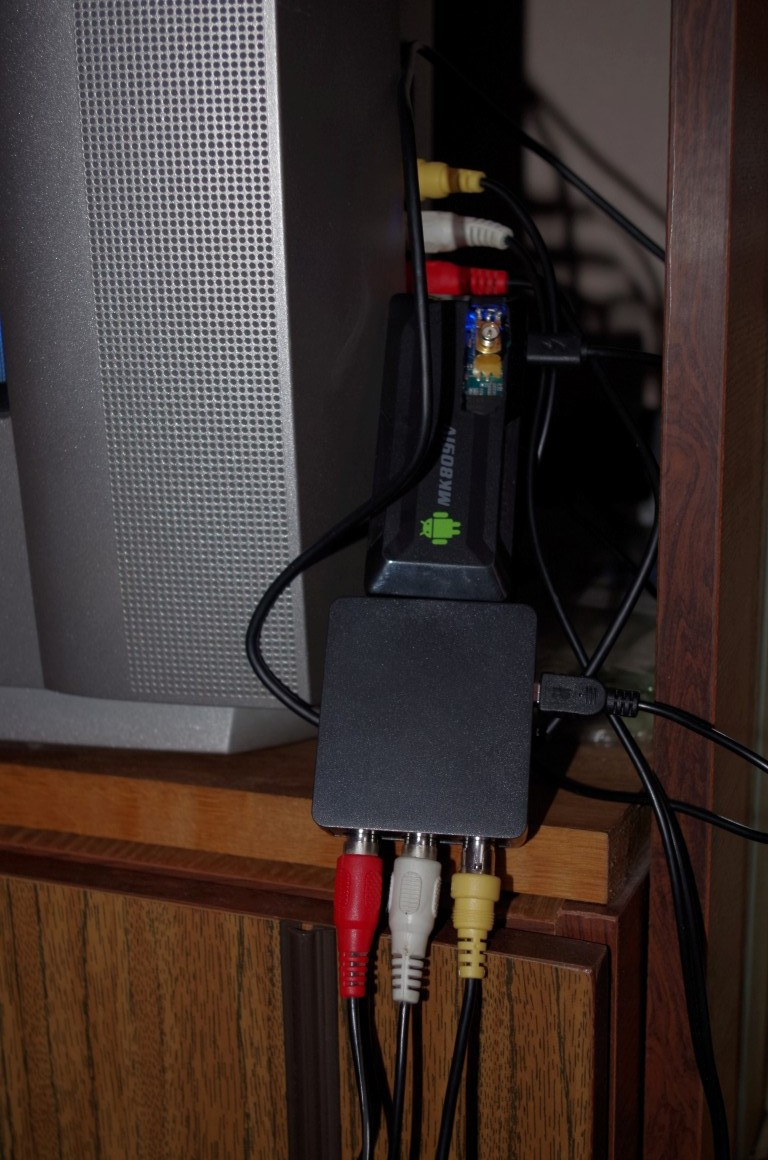
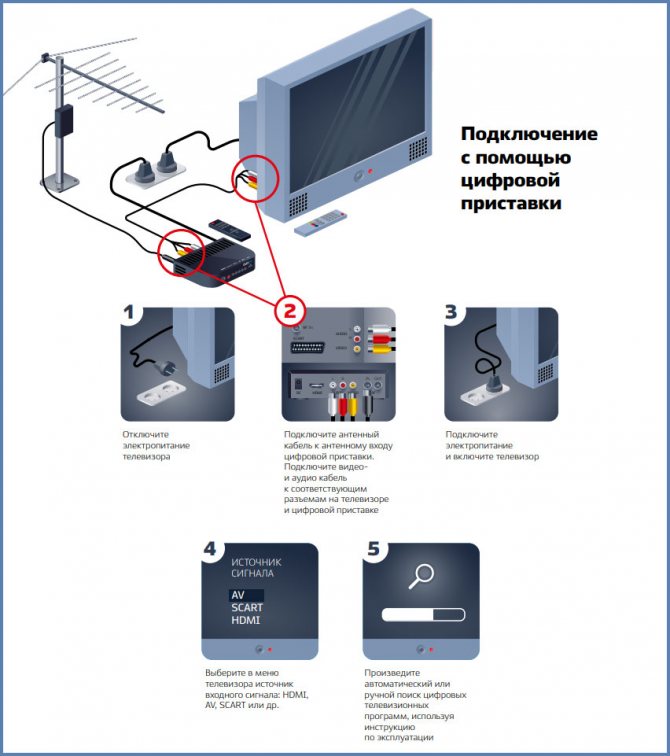
अपने फोन को डिजिटल टीवी सेट-टॉप बॉक्स से कनेक्ट करने के कई तरीके हैं। यह तारों या वायरलेस तरीके से (विशेष कार्यक्रमों का उपयोग करके) किया जा सकता है।
यु एस बी
समस्या को हल करने के लिए, आपको एक एंड्रॉइड फोन, एक टीवी सेट-टॉप बॉक्स या यूएसबी पोर्ट के साथ एक टीवी की आवश्यकता होगी।
ध्यान दें कि यह विधि केवल आपके स्मार्टफ़ोन पर उपलब्ध वीडियो, फ़ोटो या अन्य फ़ाइलों को देखने के लिए उपयुक्त है। वहीं, यूएसबी के जरिए फोन को टीवी सेट-टॉप बॉक्स से कनेक्ट करने का कोई मतलब नहीं है, क्योंकि फोन को सीधे टीवी से कनेक्ट करना ज्यादा आसान है। क्रियाओं का सामान्य एल्गोरिथ्म इस प्रकार है:
USB केबल का उपयोग करके टीवी को डिवाइस से कनेक्ट करें।
रिसीवर पर यूएसबी मोड का चयन करें।
- अपने फोन पर कनेक्शन मोड की पुष्टि करें (यदि आवश्यक हो)।
- टीवी स्क्रीन पर फ़ोल्डर्स और फाइलों की एक सूची दिखाई देती है, जिसे आप देखने के लिए एक्सेस कर सकते हैं।
फ़ोल्डरों के बीच नेविगेट करने के लिए रिमोट का उपयोग करें। वैसे, कुछ मॉडलों के लिए ऑनलाइन रिमोट हैं।
यूएसबी के माध्यम से अपने फोन को टीवी सेट-टॉप बॉक्स या टीवी से कनेक्ट करने का तरीका जानने के बाद, आप यूएसबी फ्लैश ड्राइव पर डाउनलोड किए बिना विभिन्न फाइलों को देख सकते हैं।
HDMI
अपने फोन को स्मार्ट सेट-टॉप बॉक्स से कनेक्ट करने का एक समान रूप से लोकप्रिय तरीका एचडीएमआई के माध्यम से है। पिछले मामले की तरह, यह विकल्प टीवी से सीधे कनेक्शन के लिए अधिक उपयुक्त है। ट्यूनर को "मध्यस्थ" के रूप में उपयोग करने की कोई आवश्यकता नहीं है।
टीवी से सीधे कनेक्ट होने पर, आप मूवी देख सकते हैं, गेम स्ट्रीम कर सकते हैं, इंटरनेट पर चैट कर सकते हैं, आदि। कनेक्ट करने के बाद, मोबाइल डिवाइस से चित्र टीवी स्क्रीन पर स्थानांतरित हो जाता है। लेकिन ध्यान रखें कि फोन में साइड में एक अलग कनेक्टर होना चाहिए - यूएसबी-सी, लाइटनिंग, माइक्रोयूएसबी या कोई अन्य।
मीकास्ट के माध्यम से (वाई-फाई के माध्यम से)
बहुत से लोग पूछते हैं कि वाईफाई के जरिए अपने फोन को डिजिटल सेट-टॉप बॉक्स से कैसे जोड़ा जाए। ऐसा करने के लिए, आप MeeCast प्रोग्राम का उपयोग कर सकते हैं, जो कुछ ट्यूनर द्वारा समर्थित है और Android 5.0 और उच्चतर वाले उपकरणों के लिए उपयुक्त है। यह विकल्प सभी रिसीवर के साथ काम नहीं करता है। नीचे हम विचार करेंगे कि अपने फोन को Tiger T2 IPTV PLUS सेट-टॉप बॉक्स से कैसे कनेक्ट करें।
क्रियाओं का एल्गोरिथ्म इस प्रकार है:
रिसीवर सेटिंग्स दर्ज करें और सिस्टम और अपडेट अनुभाग दर्ज करें।
- नया सॉफ्टवेयर डाउनलोड करें और इंटरनेट के माध्यम से रिसीवर को अपडेट करें। वैकल्पिक रूप से, इसे पहले से डाउनलोड करें और इसे USB फ्लैश ड्राइव पर फेंक दें, फिर ड्राइव को USB कनेक्टर में डालें।
- नेटवर्क सेटिंग्स सेक्शन में जाएं और वाईफाई नेटवर्क चुनें।
- एक पासवर्ड दर्ज करें और अपनी डेटा प्रविष्टि की पुष्टि करें।
- कनेक्शन की प्रतीक्षा करें और इंटरनेट तक पहुंचने का प्रयास करें (उदाहरण के लिए, YouTube के माध्यम से)।
- MeeCast QR सेक्शन में जाएं और अपने मोबाइल डिवाइस का उपयोग करके कोड पढ़ें।
- प्रोग्राम डाउनलोड करें और, यदि आवश्यक हो, बाहरी स्रोत से डाउनलोड करने की अनुमति दें।
- उपकरण अनुभाग दर्ज करें और वह ट्यूनर ढूंढें जिससे आप अपना फ़ोन कनेक्ट करना चाहते हैं।
- वांछित लाइन पर क्लिक करें और डिवाइस से कनेक्ट करें।
उसके बाद, आप इंटरनेट पर वीडियो लॉन्च कर सकते हैं और उन्हें बड़ी स्क्रीन पर देख सकते हैं। यह विधि सरल है और आपको डिजिटल सेट-टॉप बॉक्स के माध्यम से अपने फोन को टीवी से जल्दी से कनेक्ट करने की अनुमति देती है।
Wi-Fi डायरेक्ट
आज, कई स्मार्टफोन में वाईफाई डायरेक्ट विकल्प होता है जो आपको जानकारी वितरित करने की अनुमति देता है। इससे आप फोटो, वीडियो और अन्य डेटा को दूसरे डिवाइस में ट्रांसफर कर सकते हैं। अपने स्मार्टफोन को बिना सेट-टॉप बॉक्स वाले टीवी से कनेक्ट करने से पहले, सुनिश्चित करें कि यह विकल्प आपके मोबाइल डिवाइस पर उपलब्ध है। निम्नलिखित कदम उठाएं:
टीवी पर वाई-फाई डायरेक्ट फंक्शन चालू करें।
फ़ोन सेटिंग्स दर्ज करें, फिर सेटिंग्स और वायरलेस नेटवर्क। वहां, वाईफाई सेक्शन में, आपको वांछित विकल्प कनेक्ट करना होगा।
- नेटवर्क स्कैन करें और टीवी ढूंढें।
- डेटा स्थानांतरित करने के लिए भेजें मेनू का उपयोग करें।
उसके बाद, आप विभिन्न फ़ाइलों को स्थानांतरित कर सकते हैं और उन्हें बड़ी स्क्रीन पर देख सकते हैं।
डीएनएलए द्वारा
आइए एक और तरीका बताते हैं कि बिना सेट-टॉप बॉक्स के फोन के माध्यम से टीवी से कैसे कनेक्ट किया जाए - डीएनएलए सेवा का उपयोग करना। विधि को लागू करने के लिए, यह आवश्यक है कि टीवी और स्मार्टफोन इस विकल्प का समर्थन करें। इसे लागू करने के लिए, निम्नलिखित कदम उठाएं:



- सुनिश्चित करें कि आपका फोन, सेट-टॉप बॉक्स और टीवी एक ही नेटवर्क से जुड़े हैं।
- टीवी सेटिंग्स में डीएनएलए विकल्प को सक्रिय करें।
- एंड्रॉइड गैलरी लॉन्च करें और वांछित मीडिया फ़ाइल ढूंढें।
- मेनू दर्ज करें और चुनिंदा खिलाड़ी पर क्लिक करें।
- सूची में अपने टीवी के नाम पर क्लिक करें।
क्षमताओं का विस्तार करने के लिए, आप एक अतिरिक्त एप्लिकेशन इंस्टॉल कर सकते हैं, उदाहरण के लिए, बबल यूपीएनपी।
मिराकास्ट के माध्यम से
अगर सवाल यह है कि स्मार्टफोन को स्मार्ट टीवी सेट-टॉप बॉक्स से कैसे जोड़ा जाए, तो मिराकास्ट की क्षमताओं का उपयोग करें। निम्नलिखित कदम उठाएं:
ट्यूनर को एचडीएमआई पोर्ट में से किसी एक में स्थापित करें।
टीवी पर वांछित प्रदर्शन विकल्प चालू करें।
क्यूआर कोड द्वारा मिराकास्ट ऐप डाउनलोड करें और इसके माध्यम से कनेक्ट करें।
वैकल्पिक रूप से, आप मानक Android विकल्प का उपयोग कर सकते हैं। ऐसा करने के लिए, सेटिंग्स, फिर डिस्प्ले और वायरलेस मॉनिटर पर जाएं।
ऊपर चर्चा किए गए लोगों के अलावा, स्मार्टफोन और टीवी को जोड़ने के अन्य तरीकों का भी उपयोग किया जाता है, लेकिन उनका उपयोग कम बार किया जाता है।
यूएसबी कनेक्शन
कनेक्शन प्रक्रिया पर अधिक विस्तार से विचार करें। बेशक, यहाँ कुछ बारीकियाँ हैं।
यह महत्वपूर्ण है कि उपकरण एक दूसरे के साथ संगत हों। USB केबल के द्वारा अपने फ़ोन को अपने टीवी से कनेक्ट करने के लिए, कुछ आसान चरणों का पालन करें
काम के लिए हमें निम्नलिखित उपकरणों की आवश्यकता है:
- स्मार्टफोन या टैबलेट;
- नियमित यूएसबी केबल, यह चार्जर का हिस्सा हो सकता है या फोन के साथ स्टार्टर किट में हो सकता है। केबल का उपयोग आमतौर पर पीसी में डेटा स्थानांतरित करने के लिए किया जाता है;
- टीवी पर एक उपयुक्त बंदरगाह। अधिकांश टीवी के लिए, यूएसबी पोर्ट व्यापक है, उदाहरण के लिए, आधुनिक एलजी या फिलिप्स मॉडल के लिए।
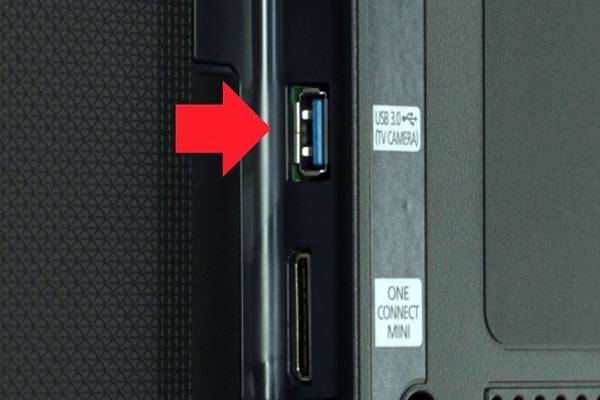
तो वर्कफ़्लो इस तरह दिखता है:
- हम एक केबल को अपने टीवी के विशेष रूप से तैयार यूएसबी पोर्ट से जोड़ते हैं।
- टीवी चालू करें, इसके इंटरफ़ेस के लोड होने की प्रतीक्षा करें।
- अब जब मॉनिटर चालू हो गया है, गैजेट को USB केबल के दूसरे कनेक्टर से कनेक्ट करें। इंतजार करें
- गैजेट से ध्वनि संकेत।
- स्मार्टफोन एक छोटा नोटिफिकेशन देगा या सेटिंग्स को ओपन करेगा। हमारी आंखों के सामने, एक कनेक्शन अनुरोध के साथ एक विंडो दिखाई देगी, साथ ही मापदंडों के चयन के लिए एक पंक्ति भी दिखाई देगी।
- लाइन में, "ड्राइव के रूप में ऑपरेटिंग मोड" आइटम का चयन करें। हम डेटा ट्रांसफर के लिए गैजेट को पीसी से कनेक्ट करके उसी आइटम का चयन करते हैं।
- टीवी पर, स्रोत सेटिंग्स पर जाएं और "USB अडैप्टर" विकल्प पर क्लिक करें। अब स्मार्टफोन उनके द्वारा एक मानक भंडारण माध्यम के रूप में माना जाएगा: फ्लैश मेमोरी या हटाने योग्य हार्ड ड्राइव। आइए देखें कि क्या डेटा निर्धारित है और यदि स्मार्टफोन जुड़ा हुआ है।
तैयार!
बेशक, विधि का प्रदर्शन गैजेट, टीवी, उनके सिस्टम सॉफ़्टवेयर और संगतता पर निर्भर करेगा।यदि विधि काम नहीं करती है, तो आप हमेशा दूसरों को आजमा सकते हैं। उदाहरण के लिए, एचडीएमआई का उपयोग करके कनेक्ट करना। यहां और भी कई मौके आएंगे। यह कनेक्शन सैमसंग के गैजेट्स के लिए विशेष रूप से सुविधाजनक है। वाईफ़ाई के माध्यम से एक वायरलेस कनेक्शन विकल्प भी है, जो डेटा ट्रांसफर की सुविधा में काफी सुधार करता है।
वायर्ड कनेक्शन के तरीके
USB केबल के साथ
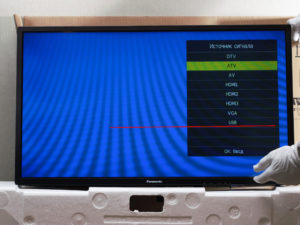 सिग्नल स्रोत का चयन करना - यूएसबी
USB केबल के माध्यम से कनेक्ट करना स्क्रीन पर डेटा प्रदर्शित करने का एक त्वरित तरीका है। ऐसा करने के लिए, आपको एक एंड्रॉइड स्मार्टफोन, एक चार्जिंग केबल, एक काम कर रहे यूएसबी इनपुट वाला टीवी चाहिए (यह सभी आधुनिक मॉडलों में मौजूद है, यहां तक कि राज्य के कर्मचारी भी)। कनेक्शन एल्गोरिदम:
- पैनल और टेलीफोन को संचार तार से कनेक्ट करें;
- टीवी चलाओ;
- मोबाइल स्क्रीन पर संवाद बॉक्स के प्रकट होने की प्रतीक्षा करें;
- आइटम "मेमोरी ड्राइव के रूप में लिंक" का चयन करें;
- रिमोट कंट्रोल का उपयोग करके, सिग्नल स्रोत के रूप में "USB" चुनें;
- फ़ाइल प्रबंधक के माध्यम से, उस फ़ाइल का चयन करें जिसे आपको चलाने की आवश्यकता है।
एचडीएमआई के माध्यम से
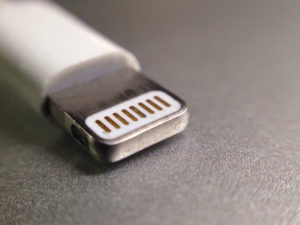 बिजली कनेक्टर
आपको अपने स्मार्टफोन को एक बड़े मॉनिटर के साथ एक पूर्ण कंप्यूटर में बदलने की अनुमति देता है, जो डिस्प्ले से सभी जानकारी प्रदर्शित करेगा।
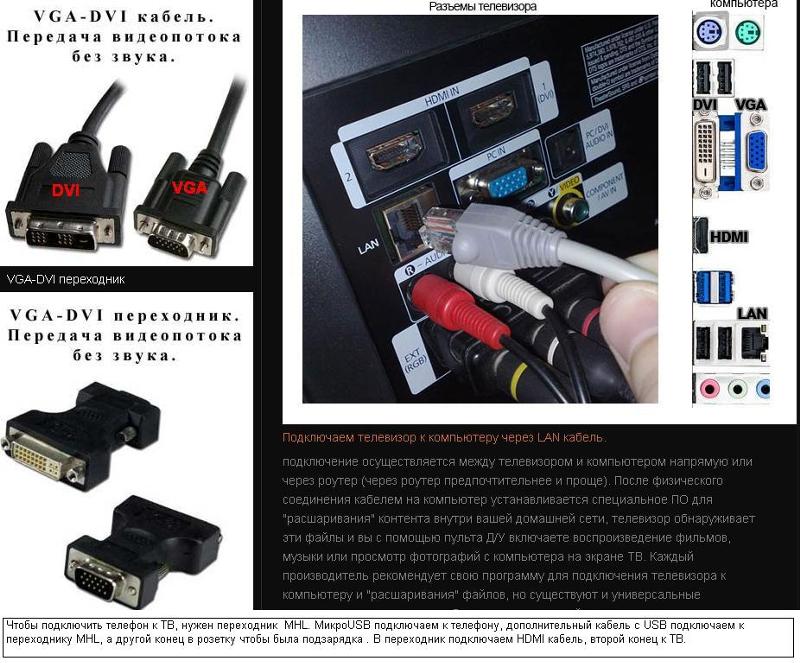
कुछ मॉडलों (ज्यादातर बंद फोन) में एक मिनी-एचडीएमआई कनेक्टर होता है, जो आपको सीधे कॉर्ड से कनेक्ट करने की अनुमति देता है। यदि ऐसा कोई पोर्ट नहीं है, तो आपको संचार कनेक्टर के प्रकार के आधार पर एक एडेप्टर खरीदना होगा:
- टाइप-सी। एडेप्टर फ्लैगशिप मॉडल (सैमसंग, अल्जी, अन्य), मध्यम वर्ग के नवीनतम फोन को टीवी से जोड़ने में मदद करेगा। केवल एचडीएमआई के माध्यम से कनेक्ट करने के लिए कई एडेप्टर हैं, साथ ही वीजीए, डीवीआई या मिनीडीपी के साथ संगत सार्वभौमिक भी हैं।
- बिजली चमकना। Apple तकनीक को जोड़ने के लिए डिज़ाइन किया गया: स्मार्टफोन, टैबलेट।
- एक एडेप्टर जो आपको माइक्रोयूएसबी इनपुट का उपयोग करके राज्य के कर्मचारियों, पुराने उपकरणों को जोड़ने की अनुमति देता है। खरीदने से पहले, कृपया जांच लें कि मोबाइल हाई-डेफिनिशन लिंक टीवी और फोन दोनों द्वारा समर्थित है या नहीं।
- पतला बंदरगाह। एक विकल्प जब पिछले तरीके फिट नहीं होते हैं। कनेक्ट करने के लिए मोबाइल माइक्रोयूएसबी का होना भी जरूरी है।
अन्य विकल्प
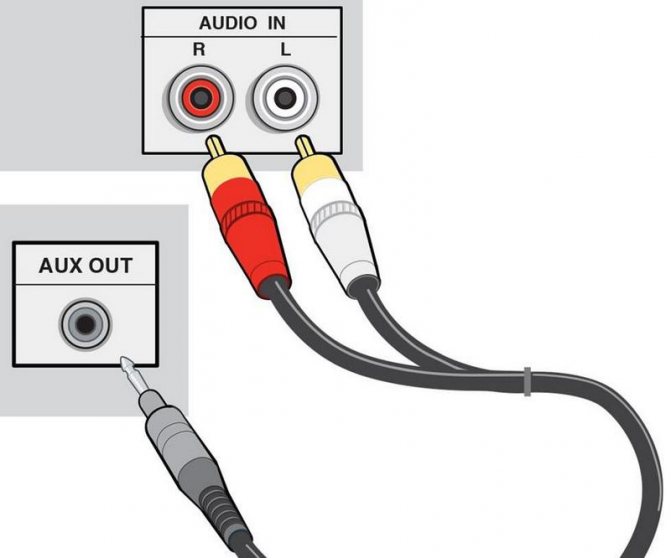
आप टेलीविजन उपकरण और मोबाइल फोन को अन्य तरीकों से सिंक्रनाइज़ कर सकते हैं, उदाहरण के लिए, ट्यूलिप के साथ - एक मिश्रित केबल जो 2000 के दशक की शुरुआत में सक्रिय रूप से उपयोग की गई थी। इस तार से आज आप अपने iPhone को अपने टीवी से कनेक्ट कर सकते हैं। हालाँकि, आपको यह समझने की आवश्यकता है कि उच्च रिज़ॉल्यूशन वाले वीडियो और फ़ोटो देखने से काम नहीं चलेगा।
आप एक साथ कई प्रकार के एडेप्टर का उपयोग करके एक समग्र केबल का उपयोग करके स्मार्टफोन से टीवी से कनेक्ट कर सकते हैं। आप कौन सा एडॉप्टर पसंद करते हैं? यह आपको तय करना है। बहुत कुछ iPhone मॉडल पर निर्भर करता है।
समग्र एवी केबल - 3 प्लग (ट्यूलिप) और एक यूएसबी इनपुट। Apple.x के iPhone 4s और पुराने स्मार्टफ़ोन के लिए उपयुक्त
घटक एवी केबल - कुछ हद तक एक समग्र केबल के समान। मुख्य अंतर छवि तुल्यकालन के लिए प्लग की उपस्थिति और प्रसारण चित्र की गुणवत्ता में सुधार है। आईफोन 3, 4, 4 एस के लिए भी उपयुक्त है।
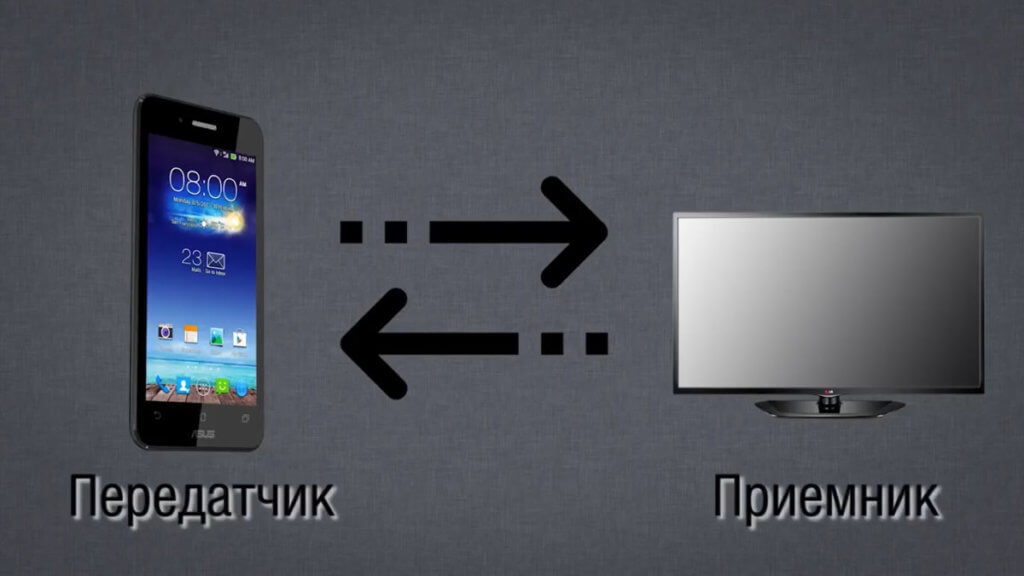


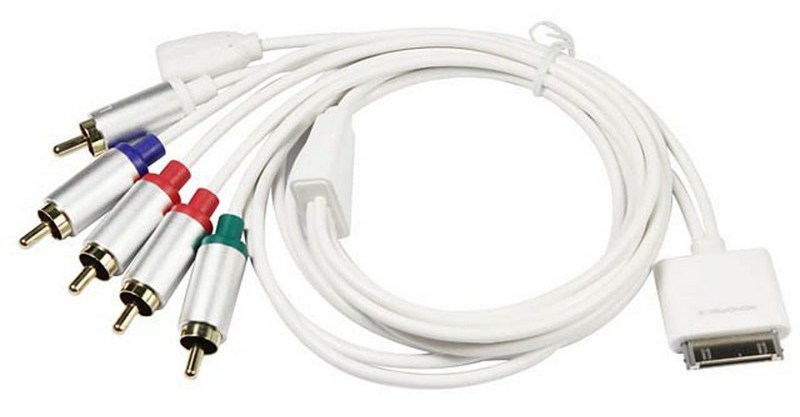
लाइटनिंग वीजीए एडेप्टर - नए मॉडल को जोड़ने के लिए उपयोग किया जाता है - 5, 5 एस। मुख्य विशेषता वीजीए केबल के लिए 15-पिन एनालॉग कनेक्टर की उपस्थिति है।
IPhone को टीवी से कनेक्ट करना एक सरल प्रक्रिया है जिसे हर उपयोगकर्ता संभाल सकता है। बस कनेक्टर्स को केबल से जोड़ने के लिए पर्याप्त है, कुछ स्थितियों में, अतिरिक्त एडेप्टर का उपयोग किया जाता है जो एडेप्टर के रूप में कार्य करते हैं। अपने iPhone को जोड़ने के लिए आपको किसी विशेष सॉफ़्टवेयर की आवश्यकता नहीं है।
अतिरिक्त सॉफ़्टवेयर कॉन्फ़िगरेशन भी नहीं किया जाता है। आपको बस टीवी पर मुख्य मेनू खोलने और सिग्नल स्रोत का चयन करने की आवश्यकता है।
मिराकास्ट तकनीक के माध्यम से
एक उदाहरण के रूप में एलजी टीवी का उपयोग कर कनेक्शन पर विचार करें।
- हम टीवी पर "मेनू" पर जाते हैं, फिर हम वहां "कनेक्शन मैनेजर" ढूंढते हैं और सामान्य सूची में "स्मार्टफोन" या "टैबलेट" का चयन करते हैं। अब आपको स्क्रीन शेयरिंग टैब को सेलेक्ट करना है। जैसे ही आप क्लिक करेंगे, आपको शिलालेख मिराकास्ट दिखाई देगा। "प्रारंभ" टैब पर क्लिक करें। बस, टीवी पर सेटअप खत्म हो गया है।
- आइए अपने स्मार्टफोन पर तकनीक को सक्रिय करने के लिए आगे बढ़ें। हम "सेटिंग" पर जाते हैं और वहां हम "अधिक" आइटम की तलाश करते हैं। एक वाईडीआई आइटम होगा। हम उस पर क्लिक करते हैं। आप सूची में अपना टीवी देखेंगे। उस पर क्लिक करें और डिवाइस के कनेक्ट होने की प्रतीक्षा करें। जैसे ही पेयरिंग स्थापित हो जाएगी, आपको स्क्रीन पर स्मार्टफोन का दोहराव दिखाई देगा और आप गेम, एप्लिकेशन, इंटरनेट एक्सेस आदि लॉन्च करने में सक्षम होंगे।
यहां आप गेमपैड को भी कनेक्ट कर सकते हैं, उदाहरण के लिए, या एक कीबोर्ड, और अपने एंड्रॉइड स्मार्टफोन को एक पूर्ण कंप्यूटर में बदल सकते हैं।



