

- डू-इट-खुद वाई-फाई एम्पलीफायर
- वाई-फाई राउटर के लिए फोकस अटैचमेंट
- हम अपने हाथों से वाई-फाई सिग्नल एम्पलीफायर बनाते हैं
- राउटर से रिपीटर कैसे बनाएं
- राउटर से रिपीटर कैसे बनाएं
- पुनरावर्तक क्यों काम नहीं कर रहा है?
- वाई-फाई एक्सटेंडर
- बीयर एम्पलीफायर कर सकते हैं
- एम्पलीफायरों
- पुनरावर्तक राउटर के संचालन की जाँच करना और सेटिंग्स को रीसेट करना
- पुनरावर्तक के माध्यम से गति परीक्षण
- पीसी के माध्यम से नेटवर्क सेटिंग
- डब्ल्यूडीएस ब्रिज मोड में टीपी-लिंक वाईफाई राउटर कैसे काम करता है
- पुनरावर्तक कहाँ रखें
- डिवाइस को चालू करना और कनेक्ट करना
- एम्पलीफायर कैसे कनेक्ट करें?
- WPS को अक्षम क्यों करें
- सहायक संकेत
- लैपटॉप या कंप्यूटर पर रिसीवर सेट करना
- घर का बना एंटेना
- राउटर रिप्लेसमेंट
- सिफारिशों
- वाई-फाई सिग्नल एम्पलीफायर
- चीनी रिपीटर्स को जोड़ना
- अपने हाथों से वाई-फाई सिग्नल एम्पलीफायर बनाना
- आपके स्मार्टफ़ोन को पुनरावर्तक में बदलने के लिए Android OS पर एप्लिकेशन
- एफक्यू राउटर
- नेटशेयर
- शुद्ध शेयर (वर्तनी में स्थान के साथ)
- सामान्य सेटअप योजना
- अतिरिक्त सेटिंग्स
डू-इट-खुद वाई-फाई एम्पलीफायर
आप चाहें तो तात्कालिक साधनों से वाई-फाई एम्पलीफायर खुद बना सकते हैं, जिससे पैसे की बचत हो सकती है। हालांकि, यह ध्यान देने योग्य है कि ऐसे "घरेलू उत्पादों" के लाभ काफी संदिग्ध हैं, और राउटर को अनुपयोगी बनाने का जोखिम बहुत अधिक है।नीचे हम डायरेक्शनल सिग्नल एम्पलीफाइंग नोजल के डिजाइनों को देखेंगे जो आपको अपने राउटर के "स्वास्थ्य" को जोखिम में डाले बिना वाई-फाई सिग्नल को बढ़ाने की अनुमति देते हैं।
वाई-फाई राउटर के लिए फोकस अटैचमेंट
वाई-फाई राउटर सिग्नल एक गोलाकार पैटर्न में फैलता है - जैसे ही यह स्रोत से दूर जाता है, यह बिगड़ जाता है, और जब यह विश्वसनीय रिसेप्शन ज़ोन से आगे निकल जाता है, तो यह टूटना शुरू हो जाता है। यदि आवश्यक हो, तो सिग्नल को सही दिशा में केंद्रित और प्रसारित किया जा सकता है, जहां राउटर का कवरेज पर्याप्त नहीं है। फ़ोकसिंग नोजल बनाने के लिए, आपको 0.8 से 1 मिमी के व्यास वाले तांबे के तार और प्लास्टिक या मोटे कार्डबोर्ड के टुकड़े की आवश्यकता होगी।
नोजल की असेंबली निम्नलिखित क्रम में की जाती है:
ऐसा नोजल 10 डीबी तक का लाभ देता है, जबकि आरेख एक दिशात्मक आकार लेता है, अर्थात वाई-फाई सिग्नल केवल एक दिशा में अधिकांश भाग के लिए प्रसारित होता है।
हम अपने हाथों से वाई-फाई सिग्नल एम्पलीफायर बनाते हैं
कई सुईवर्कर्स हैं जिन्होंने अपने दम पर एम्पलीफायरों का निर्माण किया है। आइए सबसे आम और कामकाजी विकल्पों को देखें। आप तात्कालिक सामग्री से केवल 10 मिनट में अपने हाथों से ऐसे वाई-फाई सिग्नल एम्पलीफायर बना सकते हैं।
डिस्क बॉक्स का उपयोग करना सबसे पहला और आसान विकल्प है। हमारे उद्देश्य के लिए इसका सही दायरा है। तो, हम सीडी बॉक्स लेते हैं और शिखर को काटते हैं, लेकिन पूरी तरह से नहीं। लगभग 18 मिमी छोड़ना आवश्यक है। अब, शिखर पर एक फ़ाइल के साथ, हम बन्धन के लिए छोटे कटआउट बनाते हैं।
अगला कदम तांबे के वर्ग बनाना है। हम 25 सेंटीमीटर लंबे तार की तलाश कर रहे हैं और सिरों को मोड़कर उसमें से दो वर्ग बनाते हैं। ये तांबे की संरचनाएं एंटीना के समान हैं, हम उन्हें अपने डिस्क बॉक्स के शिखर पर ठीक करते हैं और उन्हें गोंद देते हैं।
ऐन्टेना के सिरों को एक साथ मिलाया जाना चाहिए और समाक्षीय केबल से मिलाया जाना चाहिए जो हमारे मॉडेम की ओर जाता है।इस सेटअप के नीचे, एक सीडी रखें जो यहां परावर्तक के रूप में कार्य करेगी।
राउटर से रिपीटर कैसे बनाएं
डिवाइस को सही ढंग से कॉन्फ़िगर करने के बाद, मालिक राउटर का उपयोग करने में सक्षम होगा। कुछ राउटर मॉडल में एक मोड स्विच बटन होता है, जो संक्रमण प्रक्रिया को बहुत सुविधाजनक बनाता है। इस तरह के बदलाव के अभाव में इंटरनेट मेनू में बदलाव होता है। दूसरे राउटर की उपस्थिति आपको स्वतंत्र रूप से पुनरावर्तक बनाने की अनुमति देती है।
मुख्य ट्रांसमीटर पर सिग्नल ट्रांसमिशन चैनल को बदलकर इस समस्या को हल किया जा सकता है। परिवर्तन करने के बाद, आपको नई सेटिंग्स को सहेजना होगा। सभी चरणों को पूरा करने के बाद, एक तार का उपयोग करके दो उपकरणों के बीच एक पुल बनाया जाता है। ये सरल ऑपरेशन आपको पुराने राउटर से वायरलेस पुनरावर्तक बनाने की अनुमति देते हैं।
राउटर से रिपीटर कैसे बनाएं
Zyxel और Asus राउटर में पुनरावर्तक मोड सबसे सफलतापूर्वक लागू किया गया है। सब कुछ वेब इंटरफेस के माध्यम से कॉन्फ़िगर करना बहुत आसान है और त्रुटिपूर्ण रूप से काम करता है।
राउटर को पुनरावर्तक में बदलने के लिए, आपको इसके संचालन के तरीके को बदलना होगा। कुछ उपकरणों के लिए, जैसे कि Zyxel कीनेटिक लाइट III, ऑपरेटिंग मोड को रियर पैनल पर एक स्विच द्वारा बदल दिया जाता है। इस मामले में, आपको बस "एम्पलीफायर" या "रिपीटर" मोड का चयन करना होगा। यदि ऐसा कोई स्विच नहीं है, तो हम वेब इंटरफेस के माध्यम से ऑपरेटिंग मोड को बदलते हैं।
हम ब्राउज़र में आपके राउटर का पता (आमतौर पर 192.168.0.1 या 192.168.1.1) और आपका उपयोगकर्ता नाम और पासवर्ड दर्ज करते हैं। यदि आपने डिफ़ॉल्ट सेटिंग्स नहीं बदली हैं, तो इन मापदंडों के बारे में जानकारी राउटर के नीचे स्टिकर पर पाई जा सकती है। यदि इस स्तर पर आपको कोई कठिनाई होती है, तो अपने डिवाइस के लिए दस्तावेज़ देखें या इंटरनेट पर एक मैनुअल देखें।
हम मान लेंगे कि आपने वेब इंटरफेस में सफलतापूर्वक लॉग इन कर लिया है। अब हमें वह मेनू आइटम ढूंढना होगा जिसकी हमें आवश्यकता है।
Zyxel राउटर में, आपको "सिस्टम" टैब पर जाना होगा और वहां "मोड" आइटम का चयन करना होगा। यहां हम आइटम "एम्पलीफायर - वाई-फाई ज़ोन एक्सटेंशन" में एक टिक लगाते हैं, सेटिंग्स को सहेजते हैं और डिवाइस को रिबूट करते हैं।

सब कुछ, हो गया। हालाँकि, एक "लेकिन" है।
पुनरावर्तक मोड को सक्षम करने के बाद, आप 192.168.0.1 पर अपने राउटर के वेब इंटरफेस में प्रवेश नहीं कर पाएंगे। वेब इंटरफेस वाई-फाई या केबल पर उपलब्ध नहीं होगा। क्योंकि पुनरावर्तक मुख्य राउटर से एक आईपी पता प्राप्त करता है जो इंटरनेट वितरित करता है, और यह पता डिफ़ॉल्ट पते से अलग है।
यह पता लगाने के लिए, आपको मुख्य राउटर पर जाना होगा और इससे जुड़े उपकरणों की सूची देखनी होगी। उनमें से आपका पुनरावर्तक होगा। यहां आप इसका आईपी भी देख सकते हैं और यदि आवश्यक हो, तो सेटिंग्स दर्ज करें।
तो, पुनरावर्तक मोड सक्रिय है। केवल एक चीज बची है - पुनरावर्तक को मुख्य राउटर से जोड़ने के लिए जो आपके अपार्टमेंट में इंटरनेट वितरित करता है।
ऐसा करने के लिए, मुख्य राउटर पर और पुनरावर्तक राउटर पर WPS बटन दबाएं। यह लगभग हर आधुनिक राउटर पर उपलब्ध है। यदि यह नहीं है, तो डिवाइस के वेब इंटरफेस में WPS मोड को सक्रिय किया जा सकता है।
बटन दबाने के बाद आपको थोड़ा इंतजार करना होगा। कनेक्शन स्थापित होने तक वाई-फाई संकेतक थोड़ी देर के लिए झपकाएगा। इंटरनेट कनेक्शन (WAN) संकेतक को पुनरावर्तक पर प्रकाश करना चाहिए। अपने लैपटॉप या स्मार्टफोन पर उपलब्ध नेटवर्क की सूची खोलें और सिग्नल की गुणवत्ता जांचें।
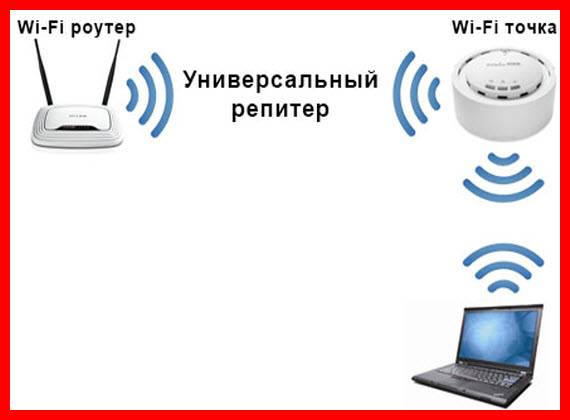
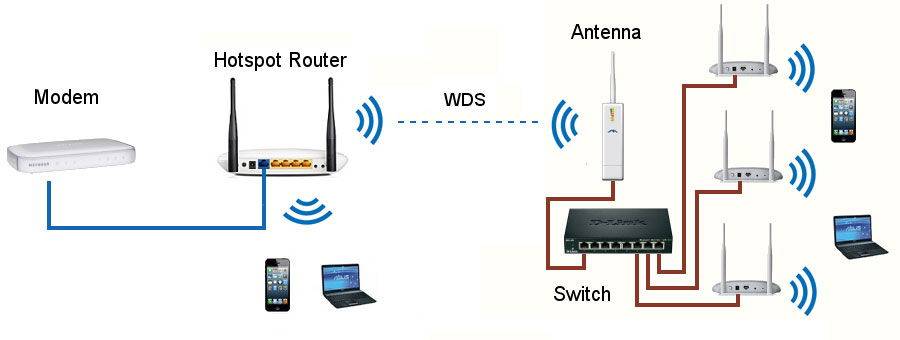


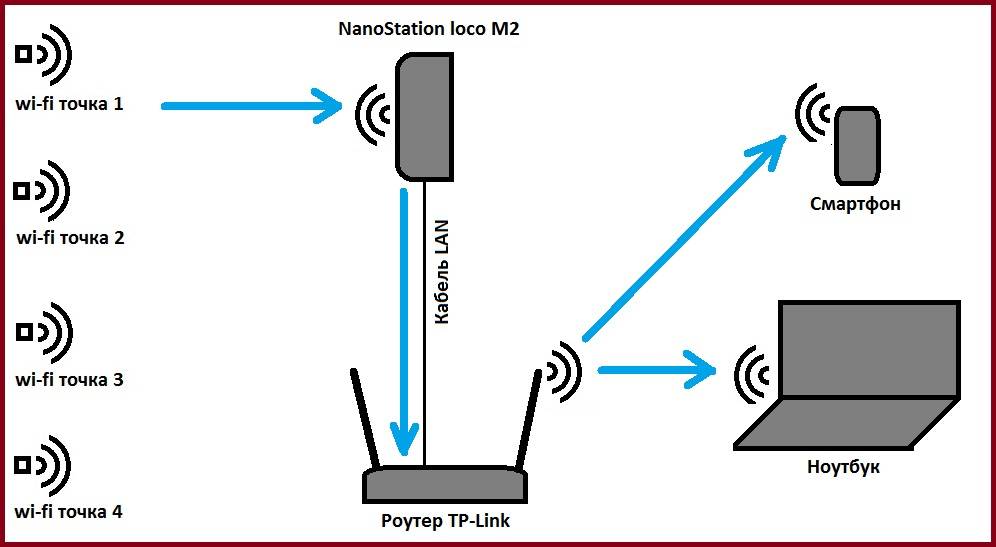

Asus राउटर्स पर भी इसी तरह से सेटअप किया जाता है। सेटिंग्स में, "प्रशासन" टैब ढूंढें, और इसमें - "ऑपरेशन मोड" आइटम। "पुनरावर्तक मोड" चुनें और "सहेजें" पर क्लिक करें। यह उपलब्ध वायरलेस नेटवर्क की एक सूची खोलेगा। जिसे आप चाहते हैं उसे चुनें और पासवर्ड डालें। पुनरावर्तक नेटवर्क से जुड़ जाएगा।
यदि आप पुनरावर्तक मोड को अक्षम करना चाहते हैं, तो आप इसे उसी स्थान पर, ऑपरेटिंग मोड सेटिंग्स में कर सकते हैं। बेशक, आपके डिवाइस के नए आईपी का पता लगाने के बाद। यदि यह विधि समस्या का समाधान नहीं करती है, तो आप हमेशा सिद्ध विधि का उपयोग कर सकते हैं - रियर पैनल पर बटन का उपयोग करके राउटर को फ़ैक्टरी सेटिंग्स पर रीसेट करें।
पुनरावर्तक क्यों काम नहीं कर रहा है?
ऐसे मामलों में जहां दो राउटर का उपयोग करके एक वायरलेस इंटरनेट नेटवर्क का आयोजन किया जाता है, राउटर के पुनरावर्तक मोड में संचालन में समस्या उत्पन्न हो सकती है। यदि वह इंटरनेट सिग्नल को कॉपी और ट्रांसमिट नहीं करना चाहता है, तो आपको इन चरणों का पालन करना होगा:
- विरोध के लिए IP पतों की जाँच करें। पुनरावर्तक मोड में चल रहे राउटर का आईपी पता बदलें।
- सिग्नल ट्रांसमिशन चैनल की जाँच करें। यह दोनों उपकरणों पर मेल खाना चाहिए। आप कोई दूसरा चैनल चुनकर समस्या का समाधान कर सकते हैं।
- जांचें कि एक्सटेंडर पर WPS और DHCP विकल्प अक्षम हैं।
- सुनिश्चित करें कि एन्क्रिप्शन के प्रकार मेल खाते हैं, साथ ही दर्ज किए गए उपयोगकर्ता पासवर्ड की शुद्धता भी।
यदि इन चरणों को करने से वांछित परिणाम नहीं मिलते हैं, तो आपको सेटिंग्स को रीसेट करने और उपकरणों की संगतता की जांच करने की आवश्यकता है। राउटर के विभिन्न मॉडलों के बीच एक संघर्ष उत्पन्न हो सकता है, जो वायरलेस नेटवर्क के सही संगठन को रोकता है। इस क्षेत्र में उचित अनुभव के अभाव में, आप राउटर के निर्माता से संपर्क कर सकते हैं। और एक पेशेवर जादूगर को कॉल करना सबसे अच्छा है जो वायरलेस वाई-फाई नेटवर्क को ठीक से व्यवस्थित और कॉन्फ़िगर करेगा। ग्राहकों को सिग्नल देने वाले सभी प्रदाताओं के पास ऐसा विशेषज्ञ होता है।
वाई-फाई एक्सटेंडर
महत्वपूर्ण! वाई-फाई केबल को नुकसान पहुंचाना बहुत आसान है।
इसे सावधानी से संभालने की सलाह दी जाती है
विस्तार डोरियों के लिए, ऊपर प्रस्तुत एम्पलीफायरों के विपरीत, वे थोड़े अलग तरीके से काम करते हैं। उनके कामकाज की प्रकृति को सीखना और समझना आसान बनाने के लिए, आपको पता होना चाहिए कि उन्हें विशेष वाई-फाई केबल की आवश्यकता नहीं है। इसका उपयोग अक्सर एम्पलीफायरों में किया जाता है।
एक्स्टेंशन कॉर्ड अधिक सुंदर और सरलता से कार्य करने में सक्षम है। किसी विशेष मामले में, डिवाइस कमरे के एक हिस्से से दूसरे हिस्से में एक अच्छा संकेत भेजता है, लेकिन यह सीधे राउटर की अधिकतम प्रभावी सीमा के क्षेत्र में स्थित नहीं होना चाहिए। सिद्धांत मूल रूप से एंटीना विधि से अलग है।
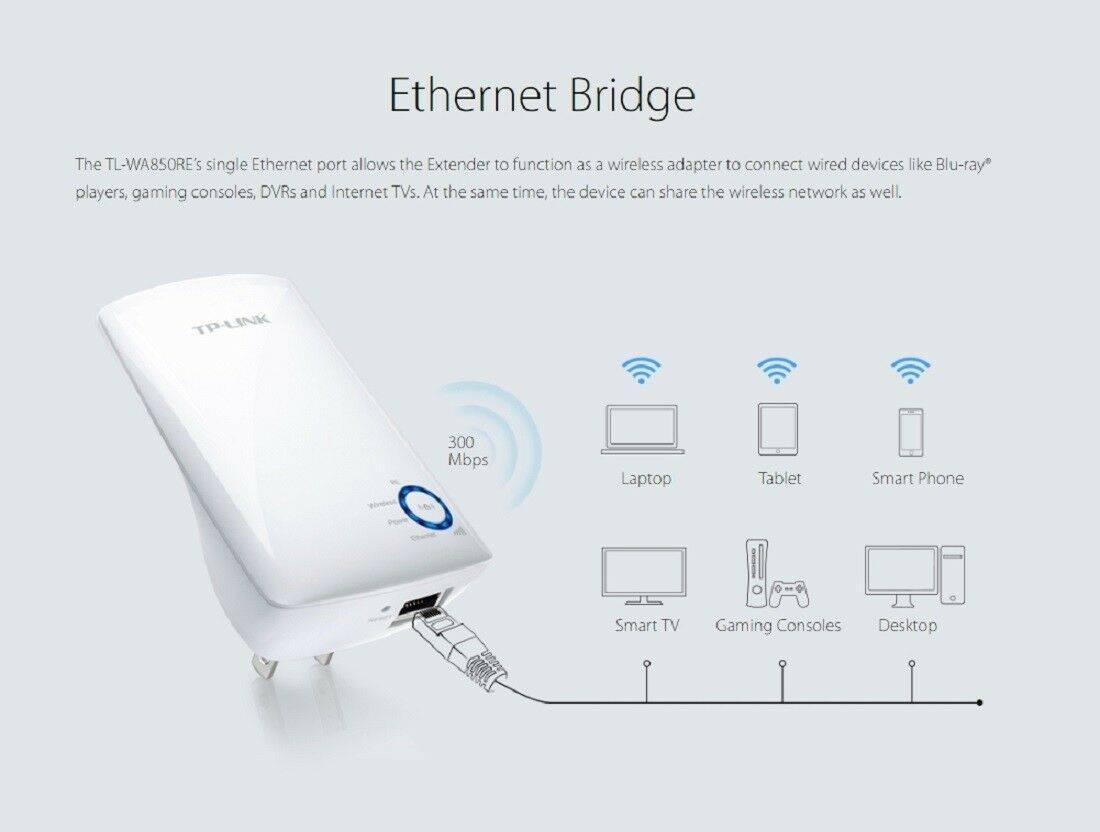
एक्सटेंशन कॉर्ड अपने काम में केवल इलेक्ट्रिकल वायरिंग का उपयोग करते हैं जो किसी भवन या संरचना में उपयोग किया जाता है। ये तार वितरण करने वाले वाई-फाई उपकरण से संकेत संचारित करते हैं। इस मामले में, आपको एक्सटेंशन कॉर्ड के एक हिस्से को राउटर के पास एक विद्युत आउटलेट से मैन्युअल रूप से कनेक्ट करने की आवश्यकता है, और दूसरे को उस स्थान पर जहां आप कनेक्शन की गुणवत्ता में सुधार करना चाहते हैं। यानी ऐसे स्थान पर जहां उपयोगकर्ता इंटरनेट पर काम या मनोरंजन में संलग्न होने की योजना बना रहा हो। इसके अलावा, आप ईथरनेट पोर्ट का उपयोग करके किसी भी डिवाइस को सीधे कनेक्ट कर सकते हैं।
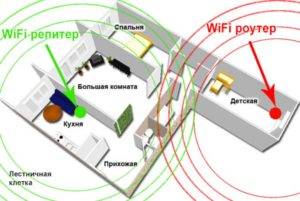
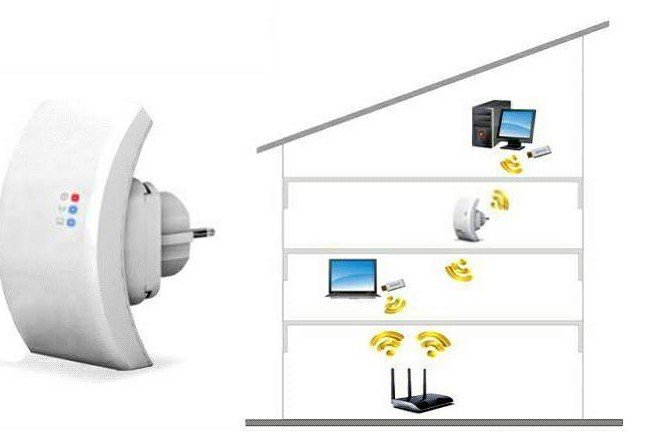
जैसा कि आरेख से देखा जा सकता है, एक्सटेंशन कॉर्ड के एक हिस्से को राउटर के पास बच्चों के कमरे में जोड़ा जाना चाहिए, और दूसरा - रसोई के विद्युत आउटलेट में, जहां उपयोगकर्ता वैश्विक नेटवर्क पर बहुत समय बिताता है।
टिप्पणी! हालांकि, किसी भी अन्य उपकरण की तरह, एक्सटेंशन कॉर्ड में नकारात्मक गुण होते हैं। उनमें से सबसे उल्लेखनीय सिग्नल विश्वसनीयता और स्थिरता का निम्न स्तर है।
आप उच्च गति पर वीडियो चैट वार्तालाप कर सकते हैं, और कुछ सेकंड के बाद, कनेक्शन काट दिया जा सकता है, जो निराशाजनक है।
बीयर एम्पलीफायर कर सकते हैं
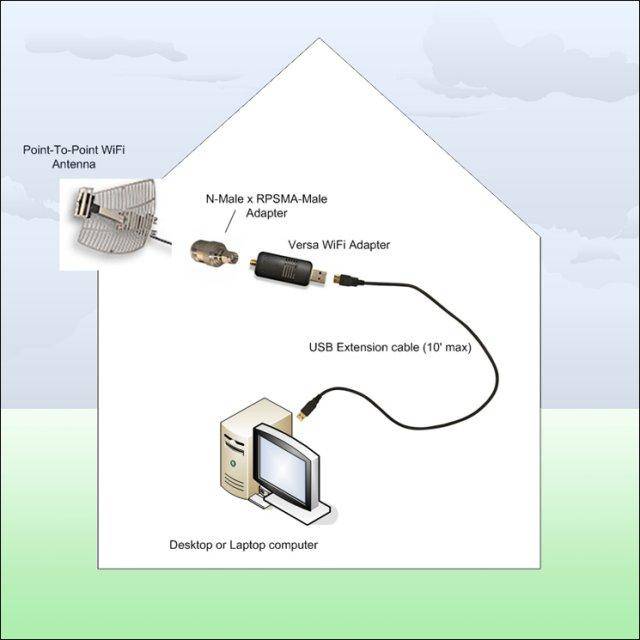
इस मामले में, हम एम्पलीफायर पर इतना ध्यान केंद्रित नहीं करेंगे जितना कि सिग्नल रिफ्लेक्टर पर। निम्नलिखित डिजाइन का सिद्धांत एक विशिष्ट दिशा में प्राप्त / संचारित संकेत को केंद्रित करने पर आधारित है। यही है, एक मजबूत सिग्नल प्राप्त करने के लिए, एंटीना को उस स्थान पर निर्देशित करने की आवश्यकता होगी जहां वाई-फाई सिग्नल कमजोर है।
तो, सबसे पहले, किसी भी आकार का लोहे का कैन ढूंढें, नीचे से काट लें और लगभग पूरी तरह से ऊपर। लेकिन ऊपरी हिस्से को अंत तक न काटें, छेद के किनारे एक छोटा सा माउंट छोड़ दें। राउटर का एंटीना इस छेद में प्रवेश करेगा।
तो हमें एक सिलेंडर मिलता है जिसे काटने की जरूरत होती है, सीधे कैन के शीर्ष में छेद के विपरीत। तो हमें एक चिकनी अंडाकार सतह मिली जो तरंगों को पूरी तरह से दर्शाती है। इस पूरे ढांचे को राउटर के एंटीना पर लगाएं और इसे उस दिशा में घुमाएं जहां आपको वाई-फाई सिग्नल को बढ़ाना है।
यह ध्यान दिया जाना चाहिए कि इस पद्धति की दक्षता पिछले एक की तुलना में कुछ कम है। इस मामले में, हम सिग्नल को किसी भी तरह से नहीं बढ़ाते हैं, लेकिन इसे केवल एक दिशा में केंद्रित करते हैं। यह सबसे अधिक संभावना है कि कमरे में कहीं और कमजोर हो जाएगा।





एम्पलीफायरों
आपके वाई-फ़ाई सिग्नल को बढ़ाने में मदद करने के दो तरीके हैं। राउटर या मॉडेम - सॉफ्टवेयर और हार्डवेयर।
आप हार्डवेयर से शुरू कर सकते हैं, क्योंकि उन्हें सबसे प्रभावी तरीके माना जाता है। इनमें निम्नलिखित उपकरण शामिल हैं, जो सिस्टम और सॉफ्टवेयर सेटिंग्स में हस्तक्षेप किए बिना बेहतर पिकअप के साथ सिग्नल को लंबा और बेहतर बनाने की क्षमता रखते हैं:
- पुनरावर्तक;
- एंटेना;
- परावर्तक;
- राउटर।
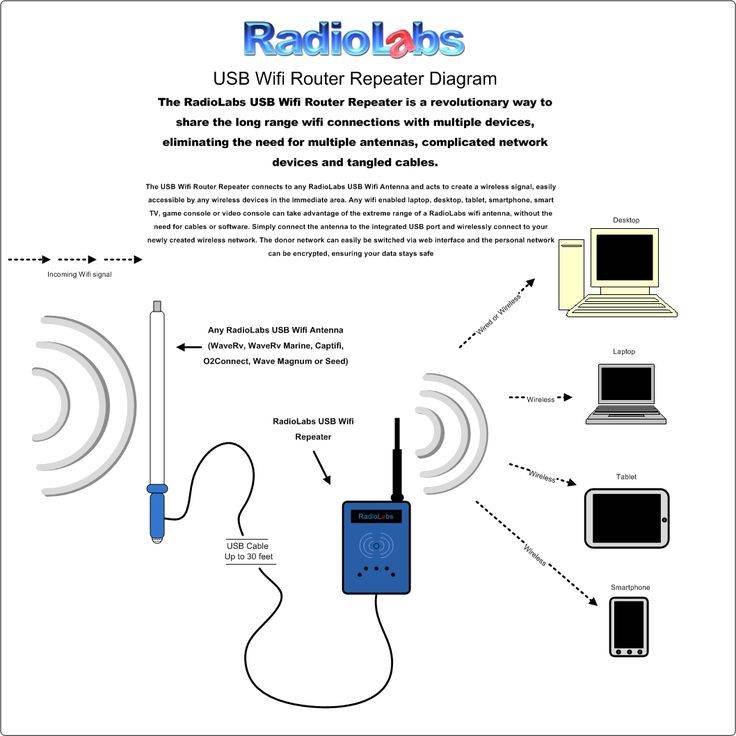
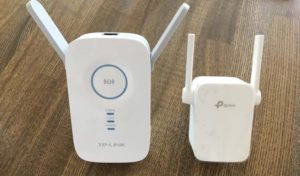
महत्वपूर्ण! सूचीबद्ध उपकरणों के संचालन का सिद्धांत विद्युत चुम्बकीय तरंगों को प्रभावित करना है, जो वास्तव में प्राप्त संकेत को सुधारता है और बढ़ाता है।विशेष एम्पलीफायर हैं जो सीधे पावर आउटलेट में या यूएसबी केबल के माध्यम से राउटर में प्लग करते हैं।
किसे चुनना है यह उपयोगकर्ता पर निर्भर करता है।
विशेष एम्पलीफायर हैं जो सीधे पावर आउटलेट में या यूएसबी केबल के माध्यम से राउटर में प्लग करते हैं। किसे चुनना है यह उपयोगकर्ता पर निर्भर करता है।
सिग्नल को बेहतर बनाने के लिए हार्डवेयर उपकरण का सकारात्मक पक्ष घरेलू नेटवर्क से जुड़े सभी उपकरणों के लिए इंटरनेट की गति बढ़ाने की क्षमता है।
पहली विधि के रूप में, सॉफ्टवेयर, आज ऐसा कोई कार्यक्रम नहीं है जिसके साथ कोई वास्तव में फोन पर प्राप्त सिग्नल की गुणवत्ता में सुधार कर सके। ऐसे विशेष एप्लिकेशन हैं जो आपको संचार की गुणवत्ता को नियंत्रित करने की अनुमति देते हैं, अर्थात, वे सीधे उपयोगकर्ता को प्राप्त सिग्नल के स्तर के बारे में डेटा संचारित करते हैं। यानी उनकी मदद से आप संचार के सर्वोत्तम स्तर वाली जगह का चुनाव कर सकते हैं। कुछ प्रोग्राम स्वचालित रूप से बेहतर सूचना दर वाले स्टेशन पर स्विच कर सकते हैं। इस पर ऐसे सॉफ्टवेयर तरीकों की संभावनाएं खत्म हो जाती हैं।
अपने फोन, टैबलेट या घर पर किसी अन्य डिवाइस के लिए सबसे अच्छा इंटरनेट सिग्नल बूस्टर चुनने के लिए, आपको प्रस्तुत किए गए मुख्य अंतर और प्रकार के उपकरणों को जानना होगा। इस तरह के उपकरण बाहरी और आंतरिक, सक्रिय और निष्क्रिय हो सकते हैं, इसमें पुनरावर्तक या सीधे राउटर से जुड़ा एक एंटीना होता है।
सभी एम्पलीफायरों, उनके मापदंडों और विशेषताओं के अनुसार, निम्नलिखित दो प्रकारों में विभाजित हैं:
- सक्रिय। ऐसे उपकरण सिग्नल एम्पलीफिकेशन विधि का उपयोग करके काम करते हैं जो एम्पलीफाइंग उपकरण (पुनरावर्तक, एम्पलीफायर, पुनरावर्तक, और अन्य) का उपयोग करता है।
- निष्क्रिय।यह प्रकार संचार संकेत को बढ़ाने का एक तरीका है, जिसमें कोई सक्रिय प्रवर्धक उपकरण नहीं है (विभिन्न प्रकार के एंटेना और एक निष्क्रिय पुनरावर्तक के उपयोग के आधार पर)।
पुनरावर्तक राउटर के संचालन की जाँच करना और सेटिंग्स को रीसेट करना
इंटरनेट सिग्नल रिपीटर मोड में काम कर रहे राउटर का ठीक से परीक्षण करने के लिए, विशेषज्ञ विशेष रूप से ऐसे उद्देश्यों के लिए डिज़ाइन किए गए सॉफ़्टवेयर का उपयोग करने की सलाह देते हैं। फिलहाल, वाई-फाई एनालाइजर को सबसे लोकप्रिय एनालिसिस प्रोग्राम माना जाता है। इसमें एक सहज ज्ञान युक्त मेनू, संचालन में आसानी और उच्च गुणवत्ता वाले आरेखों का एक सेट है। इस तरह के फायदे राउटर के लगभग सभी मालिकों को ऐसे सॉफ़्टवेयर का उपयोग करने की अनुमति देते हैं।
दो राउटर का उपयोग करके वायरलेस नेटवर्क बनाने के मामलों में, सेटिंग्स को रीसेट करना आवश्यक हो सकता है। यह करने के लिए, इन उपायों का पालन करें:
- सिस्टम टूल्स डिवाइस के मुख्य मेनू पर जाएं।
- सिस्टम टूल्स सेक्शन में जाएं।
- फ़ैक्टरी डिफ़ॉल्ट खोजें।
- संबंधित बटन का उपयोग करके रीसेट करें।
यदि मुख्य सेटिंग्स मेनू को खोलना संभव नहीं है, तो राउटर के रियर पैनल पर एक रिक्त बटन का उपयोग करके एक यांत्रिक बैकअप प्रदान किया जाता है। दबाने के लिए, एक पतली वस्तु का चयन करें, और इस स्थिति में कम से कम 10 सेकंड के लिए रुकें।
पुनरावर्तक के माध्यम से गति परीक्षण
आधुनिक कंप्यूटर बाजार में पुनरावर्तकों की शुरुआत के बाद, उपयोगकर्ताओं के पास इंटरनेट की गति पर इन उपकरणों के प्रभाव के बारे में एक तत्काल प्रश्न है। इस विषय का सबसे पूर्ण और विश्वसनीय उत्तर देने के लिए, कई विशेषज्ञों ने AIDA 32 नेटवर्क बेंचमार्क प्रोग्राम का उपयोग करके कई तरह के परीक्षण किए, जिसमें निम्नलिखित गतिविधियाँ शामिल थीं:
- सामान्य ऑपरेशन मोड में गति की जाँच करते हुए, कंप्यूटर राउटर से जुड़ा होता है, कोई सिग्नल रिपीटर नहीं होता है। स्पीड 17 एमबीपीएस थी।
- कंप्यूटर कनेक्शन को पहले परीक्षण की तरह ही छोड़ दिया गया था, लेकिन नेटवर्क में एक लैपटॉप जोड़ा गया था, जिसमें सिग्नल रिपीटर से कनेक्शन होता है। स्पीड घटकर 12.5 एमबीपीएस रह गई।
- लैपटॉप सीधे राउटर से जुड़ा था, और कंप्यूटर पुनरावर्तक के माध्यम से, पैच कॉर्ड का उपयोग करके डिवाइस एक दूसरे से जुड़े थे। संकेत इसकी स्थिरता के लिए उल्लेखनीय है, लेकिन गति 8.5 एमबीपीएस तक गिर गई।
- अंतिम परीक्षण एक कंप्यूटर और एक लैपटॉप को एक साथ सिग्नल पुनरावर्तक से जोड़ना था, जबकि प्रयोग की शुद्धता के लिए, वायर्ड और वायरलेस कनेक्शन विधियों दोनों का उपयोग किया गया था। संकेत अच्छा है, लेकिन गति में बहुत उतार-चढ़ाव होता है, लगातार अपने मूल्यों को बदलते हुए, उच्चतम आंकड़ा 37 एमबीपीएस तक पहुंच गया।
परीक्षणों के परिणामों का विश्लेषण करने और उनकी एक दूसरे के साथ तुलना करने के बाद, हम यह निष्कर्ष निकाल सकते हैं कि नेटवर्क में पुनरावर्तक की उपस्थिति कुछ हद तक गति को कम करती है, लेकिन कुछ मामलों में यह उपाय उचित है, क्योंकि यह उपकरण सिग्नल को बढ़ाता है।
साथ ही, जैसा कि परीक्षण के परिणामों से देखा जा सकता है, सिग्नल रिपीटर का उपयोग करके और इस योजना से राउटर को बाहर करते हुए कंप्यूटर और लैपटॉप को एक दूसरे से कनेक्ट करते समय गति बनाए रखने की सर्वोत्तम दरें दर्ज की गईं।
पीसी के माध्यम से नेटवर्क सेटिंग
इस पद्धति का उपयोग केवल तभी करने की अनुशंसा की जाती है जब उपयोगकर्ता के पास राउटर सेटिंग्स को खोलने का अवसर न हो।
नीचे सेटअप निर्देश दिए गए हैं:
- स्टार्ट मेन्यू खोलें।
- खोज बार में, "कंट्रोल पैनल" दर्ज करें।
- अगला, ऊपरी दाएं कोने में खोज बार में, "नेटवर्क और साझाकरण केंद्र" दर्ज करें।साथ ही, इस टैब को "नेटवर्क और इंटरनेट" टैब पर जाकर बिना सर्च किए पाया जा सकता है। विंडोज़ के संस्करण के आधार पर नाम भिन्न हो सकते हैं।
- उसके बाद, आपको "एडेप्टर सेटिंग्स बदलें" टैब खोलने की आवश्यकता है।
- उस नेटवर्क का चयन करें जिसकी सेटिंग्स आप बदलना चाहते हैं और नेटवर्क मेनू खोलने के लिए डबल-क्लिक करें।
- खुलने वाली विंडो नेटवर्क की स्थिति और इसकी मुख्य विशेषताओं के बारे में अप-टू-डेट जानकारी प्रदान करेगी। फिर "गुण" टैब पर क्लिक करें।
- हम "आईपी संस्करण 4 (टीसीपी / आईपीवी 4)" अनुभाग पाते हैं। Windows के प्रत्येक संस्करण पर, इस प्रोटोकॉल का नाम भिन्न हो सकता है।
- अगला, प्रोटोकॉल मेनू खोलने के लिए डबल-क्लिक करें और "स्वचालित रूप से एक आईपी पता प्राप्त करें" और "DNS सर्वर पता स्वचालित रूप से प्राप्त करें" आइटम का चयन करें।
साथ ही, यदि अन्य कनेक्शन हैं, तो उन्हें उसी तरह कॉन्फ़िगर करना आवश्यक है।
डब्ल्यूडीएस ब्रिज मोड में टीपी-लिंक वाईफाई राउटर कैसे काम करता है
टीपी-लिंक राउटर एक उदाहरण है जहां डब्ल्यूडीएस वायरलेस ब्रिजिंग फ़ंक्शन को एक सेटिंग में पुनरावर्तक (पुनरावर्तक) मोड के साथ जोड़ा जाता है। यह भ्रम पैदा कर सकता है।
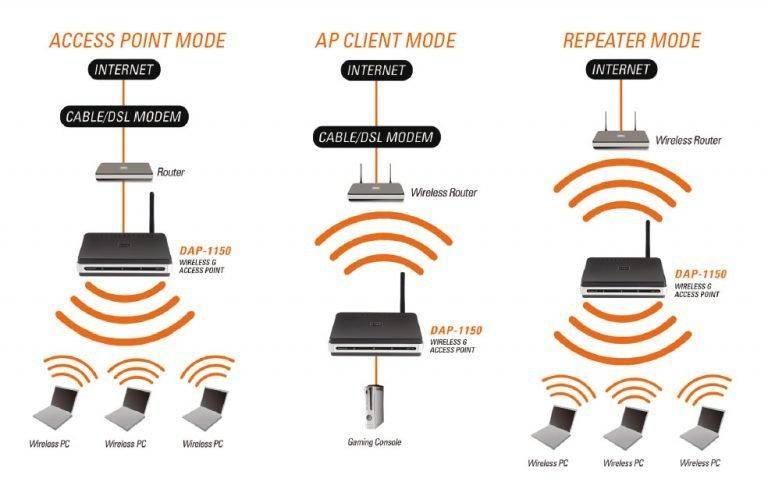
अपने शुद्धतम रूप में, वे इसमें भिन्न होते हैं जब राउटर को केवल एक वाईफाई पुनरावर्तक के रूप में उपयोग करते समय, यह केवल मौजूदा सिग्नल का विस्तार करेगा। आप अपने फोन और लैपटॉप पर रिसेप्शन क्षेत्र में हर जगह एक ही नेटवर्क देखेंगे, जैसे कि केवल एक राउटर काम कर रहा हो, केवल बहुत शक्तिशाली।
WDS ब्रिज का तात्पर्य है कि दूसरा राउटर अपने स्वयं के वायरलेस नेटवर्क को भी रिले करेगा, जिसका अपना SSID होगा, और तदनुसार, इसका अपना पासवर्ड होगा। वहीं, आम इंटरनेट को छोड़कर ये नेटवर्क किसी भी तरह से आपस में नहीं जुड़ेंगे। आप अपने फोन या कंप्यूटर से एक साथ दो कनेक्शन देख सकते हैं और इंटरनेट एक्सेस करने के लिए उनमें से किसी एक का चयन कर सकते हैं।लेकिन स्थानीय नेटवर्क के साथ काम करने के लिए, आपको ठीक उसी से जुड़ना होगा जिससे अन्य सभी डिवाइस जुड़े हुए हैं।
इसके अलावा, ब्रिज-डब्ल्यूडीएस मोड में, टीपी-लिंक वाईफाई समर्थन के बिना इंटरनेट को डिवाइस में स्थानांतरित करने में सक्षम है, अर्थात यह क्लाइंट मोड में काम करता है।
अन्य मॉडलों में, WDS, WISP और पुनरावर्तक (विस्तारक) को मेनू के विभिन्न वर्गों में विभाजित किया जाता है।
पुनरावर्तक कहाँ रखें
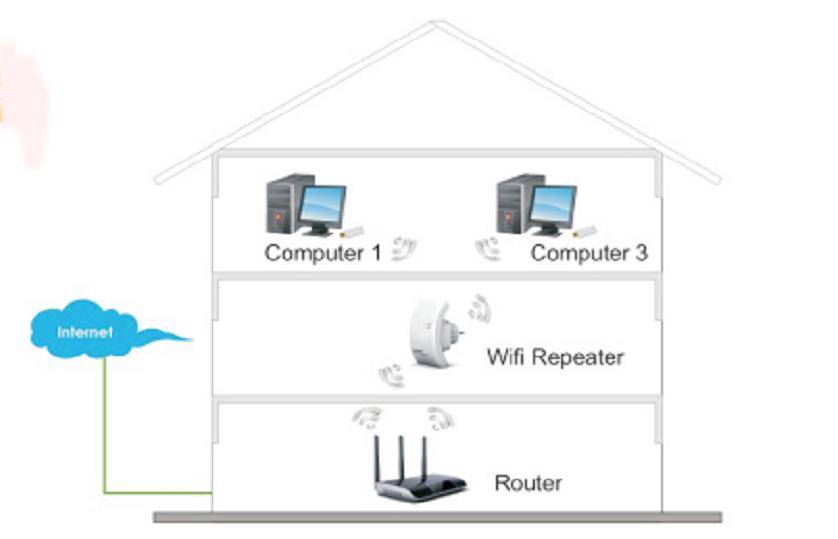
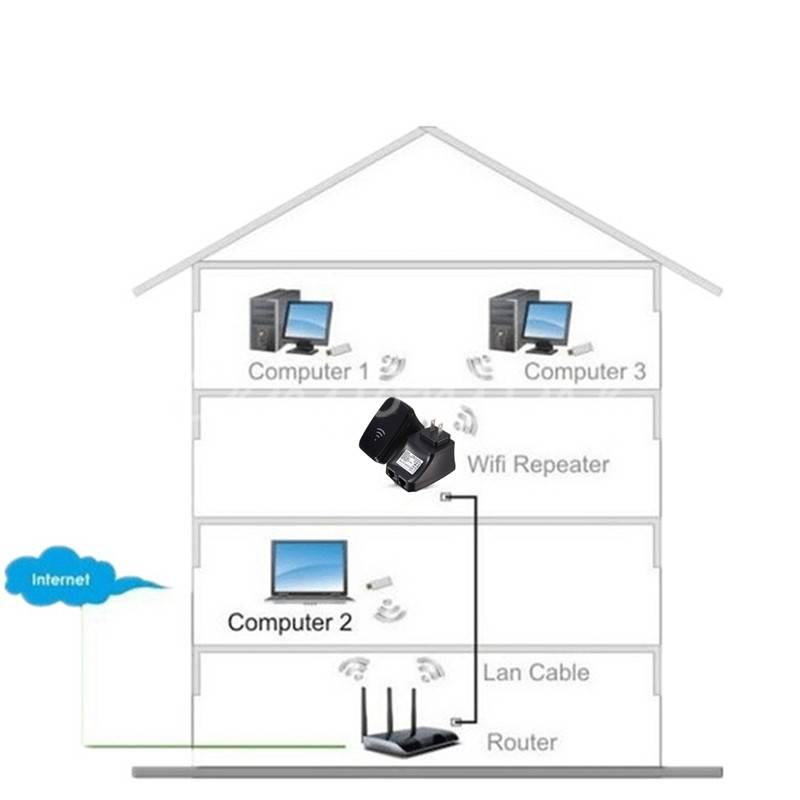
जैसा कि पहले ही उल्लेख किया गया है, पुनरावर्तक केवल दोहराता है, प्राप्त संकेत को पुनः प्रेषित करता है, लेकिन इसमें सुधार नहीं करता है। इसलिए, आपको एक स्थिर रिसेप्शन क्षेत्र में पुनरावर्तक या राउटर को पुनरावर्तक मोड में रखने की आवश्यकता है। यदि आप इसे वहां लगाते हैं जहां सिग्नल पहले से ही कमजोर है, तो इंटरनेट की गुणवत्ता खराब होगी।

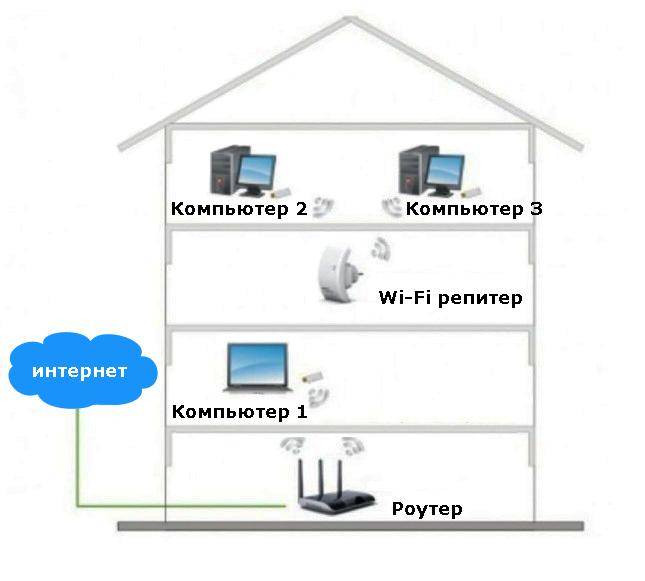
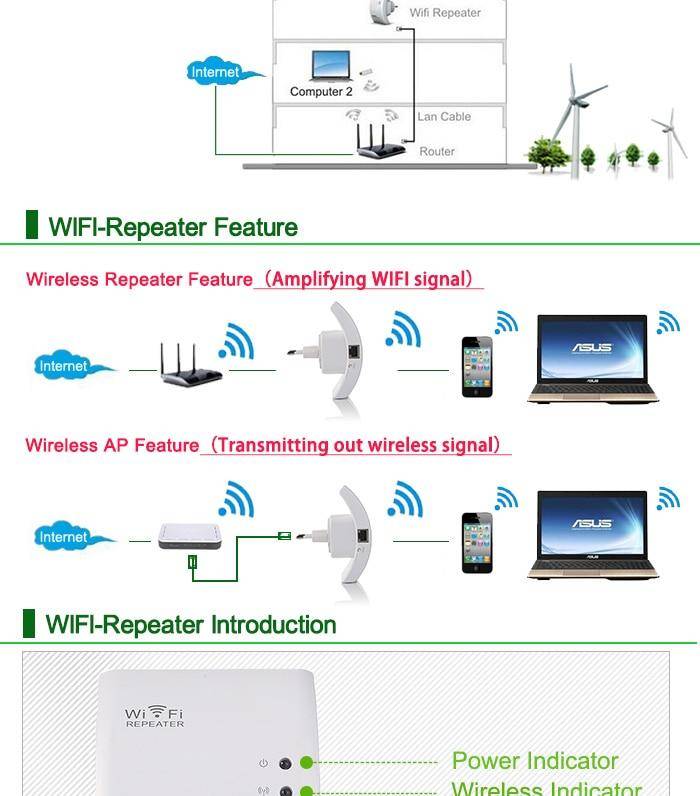


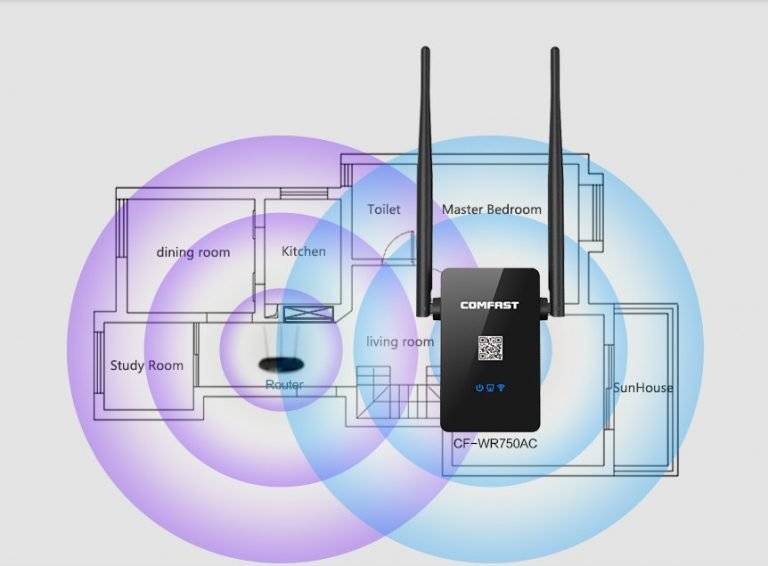
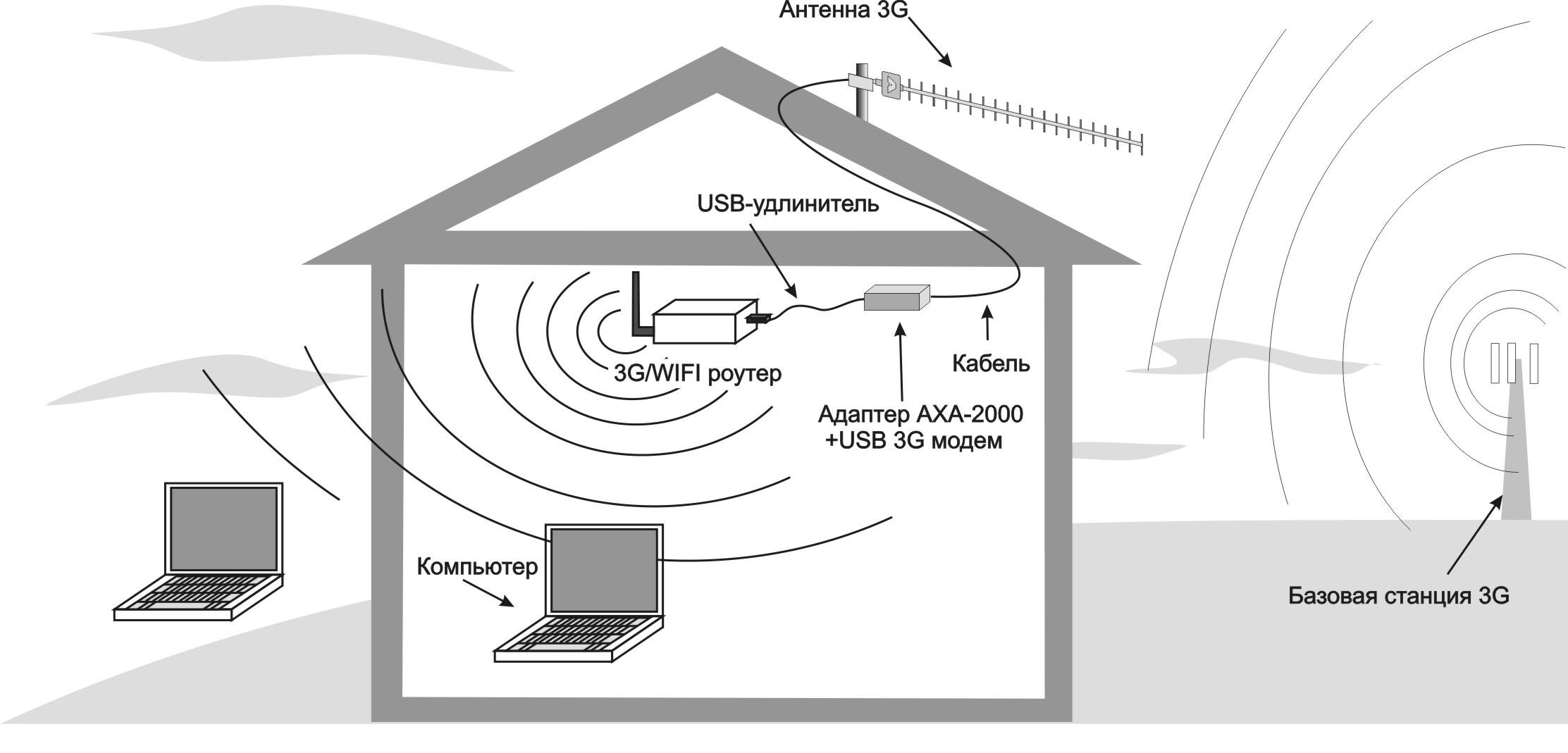
उदाहरण के लिए, आपके अपार्टमेंट में, राउटर सामने के दरवाजे पर है, स्थिर रिसेप्शन के क्षेत्र में - रसोई, दालान और पहला कमरा। दूसरा कमरा और लॉजिया कमजोर स्वागत क्षेत्र में हैं, क्योंकि वे सबसे दूर स्थित हैं। इस मामले में, पुनरावर्तक को दूसरे कमरे के जितना संभव हो उतना करीब रखा जाना चाहिए, लेकिन हमेशा स्थिर स्वागत के क्षेत्र में। उदाहरण के लिए, पहले कमरे में। यदि आप इसे सीधे दूसरे कमरे में स्थापित करते हैं, तो आप देखेंगे कि वाई-फाई सिग्नल 100% है, हालांकि, इंटरनेट अभी भी खराब काम करेगा।
जिन अनुप्रयोगों के साथ आप अपार्टमेंट में विभिन्न बिंदुओं पर वाई-फाई सिग्नल स्तर देख सकते हैं, उनका वर्णन यहां किया गया है।
अंत में, यह ध्यान देने योग्य है कि राउटर को पुनरावर्तक के रूप में स्थापित करने और उपयोग करने के साथ फ़िदा होना समझ में आता है यदि आपके पास पहले से ही आपके निपटान में एक अतिरिक्त राउटर है। यदि कोई नया उपकरण खरीदने का सवाल है, तो अलग से पुनरावर्तक खरीदना अधिक सही होगा।
डिवाइस को चालू करना और कनेक्ट करना
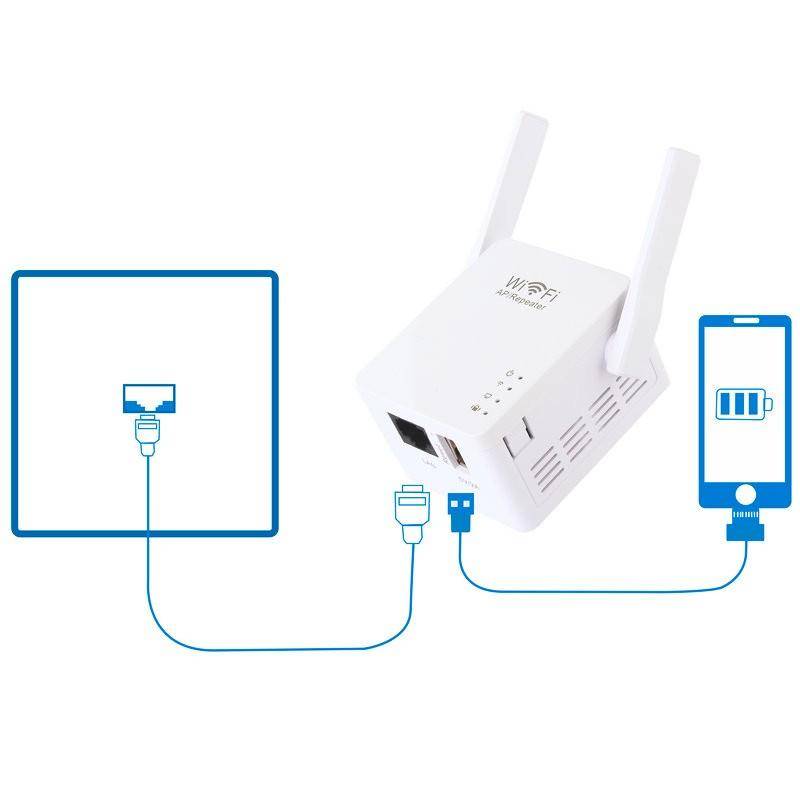
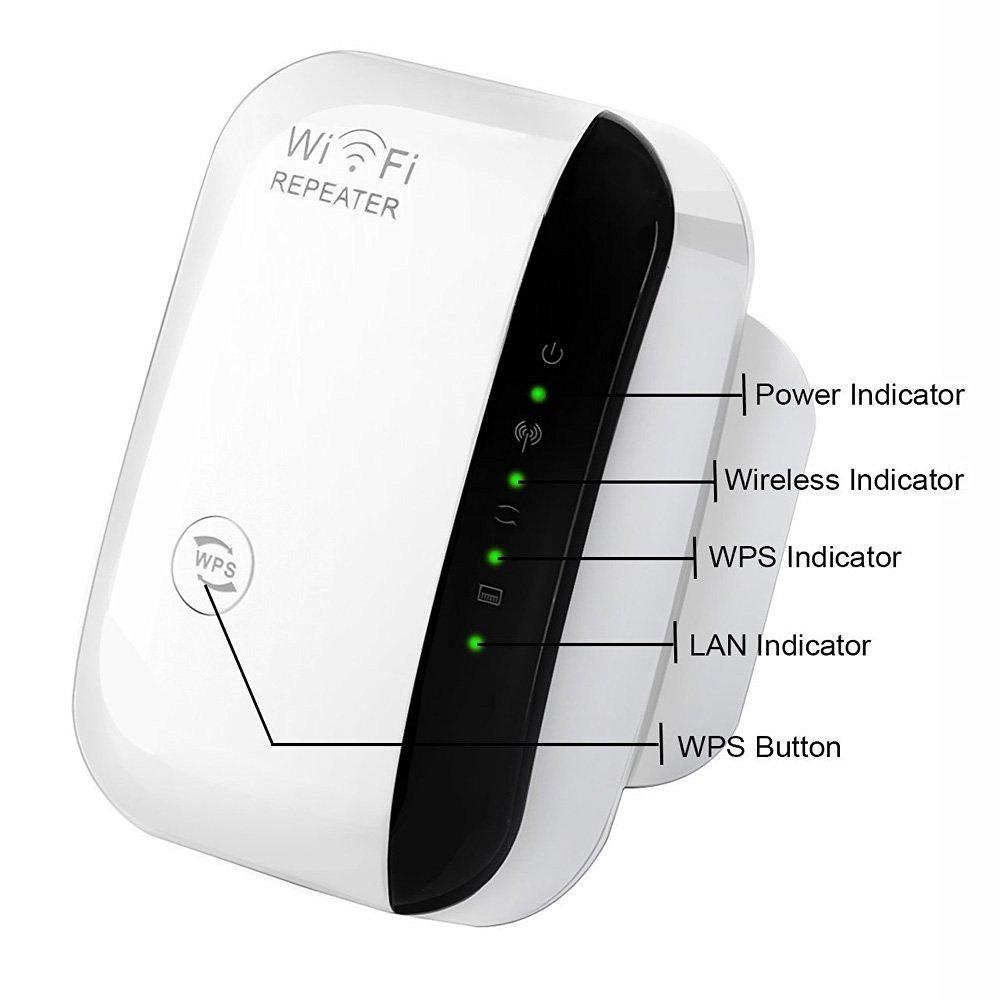
एक विशिष्ट पुनरावर्तक एक आउटलेट में प्लग करता है। पावर एलईडी को प्रकाश करना चाहिए।कंप्यूटर के साथ कनेक्शन हवा में किया जाता है, लेकिन डिवाइस को स्थापित करने के लिए वायर्ड कनेक्शन की आवश्यकता होती है। यहां दो विकल्प हो सकते हैं:
- लैन केबल के माध्यम से सीधे राउटर से कनेक्शन। यह विधि मानती है कि पुनरावर्तक स्वयं सभी आवश्यक पैरामीटर लेगा और वाई-फाई वितरित करना शुरू कर देगा।
- पुनरावर्तक को कंप्यूटर/लैपटॉप और मैनुअल कॉन्फ़िगरेशन से जोड़ना।
कुछ मॉडलों पर, एक पावर बटन होता है जिसे आपको दबाने की आवश्यकता होगी
कृपया ध्यान दें कि एक पुनरावर्तक का उपयोग करके, आप इंटरनेट को एक ऐसे लैपटॉप या अन्य डिवाइस पर तार के माध्यम से वितरित कर सकते हैं जो वाई-फाई मॉड्यूल से लैस नहीं है
एम्पलीफायर कैसे कनेक्ट करें?
एक आधुनिक पुनरावर्तक एक छोटा उपकरण है जो एक आउटलेट में प्लग करता है और राउटर के सिग्नल को बढ़ाता है। किट, एक नियम के रूप में, वाई-फाई पुनरावर्तक, एक आरजे -45 केबल और एक एडेप्टर शामिल है। वाईफाई रिपीटर को ठीक से कॉन्फ़िगर करने के निर्देशों के साथ निर्देश भी होने चाहिए। सूचना अक्सर अंग्रेजी या किसी अन्य भाषा में प्रदान की जाती है, जो उपयोगकर्ता के लिए कई कठिनाइयाँ पैदा करती है।

पुनरावर्तक सिग्नल को बढ़ाकर कवरेज क्षेत्र को बढ़ाता है, लेकिन पहले आपको इसे स्थापित करने और राउटर को "टाई अप" करने की आवश्यकता होती है। वाईफाई रिपीटर को जोड़ने के लिए विशेष ज्ञान की आवश्यकता नहीं होती है और इसमें कुछ मिनट लगते हैं। एल्गोरिथ्म यह है:
- डिवाइस को पीसी या लैपटॉप के पास आउटलेट में स्थापित करें (क्षैतिज या लंबवत);
- ध्यान दें कि जब आप इसे पहली बार चालू करते हैं, तो संकेतक बिजली की आपूर्ति का संकेत देते हुए रोशनी करता है;
- डिवाइस को "वार्म अप" करने के लिए थोड़ी देर प्रतीक्षा करें;
- एम्पलीफायर को राउटर से कनेक्ट करें।
यह प्रारंभिक चरणों को पूरा करता है। वाई-फाई रिपीटर कैसे सेट करें, इस बारे में अधिक जानकारी के लिए, हम दो विकल्पों के लिए नीचे दिए गए निर्देशों पर विचार करेंगे - यदि WPS बटन दिया गया है या नहीं।
WPS को अक्षम क्यों करें
बेख़बर मालिकों के लिए बहुत सारे लाभों के बावजूद, WPS वायरलेस नेटवर्क की सुरक्षा की डिग्री को काफी कम कर देता है। कोई भी घुसपैठिया स्थानीय वाई-फाई नेटवर्क में हैक कर सकता है, जो एक व्यक्तिगत कंप्यूटर, व्यक्तिगत जानकारी और उपयोगकर्ता के भुगतान कार्ड के बारे में जानकारी तक पहुंच खोलेगा। आज हैकिंग को लागू करने के लिए, आप वैश्विक नेटवर्क पर बहुत सारे प्रोग्राम पा सकते हैं। एक बड़े WPS (वाई-फाई संरक्षित सेटअप) भेद्यता का उपयोग करके, कोई भी नौसिखिया हैकर एक क्रैकिंग प्रोग्राम डाउनलोड कर सकता है और चयनित नेटवर्क तक बिना किसी बाधा के पहुंच प्राप्त कर सकता है। यह संभावित खतरनाक सुविधा को अक्षम करने की आवश्यकता को इंगित करता है जो वाई-फाई कवरेज की सुरक्षा को कम करता है।
सहायक संकेत
सिग्नल को बढ़ाने के अन्य तरीके हैं। शायद यह लैपटॉप सेटिंग्स या तात्कालिक साधनों के उपयोग, एंटीना के स्व-निर्माण की मदद से है। यदि आप सरल नियमों का पालन करते हैं तो एंटेना के बिना राउटर प्राप्त करना वास्तव में संभव है:
- इसे उच्च सेट करें।
- समतल धातु की वस्तुओं के पास न रखें।
- रेडियो हस्तक्षेप से बचें।
लैपटॉप या कंप्यूटर पर रिसीवर सेट करना
कुछ लोगों ने व्यक्तिगत लैपटॉप पर वाई-फाई रिसेप्शन सिग्नल को बढ़ाने के साधनों का उपयोग करने के बारे में सोचा और क्या यह संभव है। समस्या का समाधान, जिस पर किसी का ध्यान नहीं जाता, अक्सर सतह पर होता है। बैटरी लाइफ को बचाने के लिए अक्सर यूजर्स अपने लैपटॉप को पावर सेविंग मोड में डालते हैं। घर पर, यह बेकार है, क्योंकि किसी भी समय बीच को मुख्य से जोड़ना आसान है, लेकिन वाई-फाई नेटवर्क इससे काफी "खो" जाते हैं, इसलिए कमजोर संकेत। इसे मजबूत करने के लिए, बस पावर सेटिंग्स बदलें:
- "कंट्रोल पैनल" खोलें।
- "इलेक्ट्रिक कंट्रोल" सेक्शन में जाएं।
- "उच्च प्रदर्शन" चुनें।
घर का बना एंटेना
बहुत से लोग जानते हैं कि मानक साधनों का सहारा लिए बिना वाई-फाई राउटर के सिग्नल को अपने हाथों से कैसे बढ़ाया जाए। बता दें कि तरीके काम करते हैं। अपने हाथों से मूल वाई-फाई पुनरावर्तक के निर्माण के कारण डिवाइस की सीमा बढ़ाना संभव है। इसके लिए कुछ विशेष की आवश्यकता नहीं है: निर्माण योजना काफी सरल है। आपको पन्नी का एक टुकड़ा लेने या एक खाली टिन कैन को काटने की जरूरत है, उन्हें एक घुमावदार आकार दें और उन्हें राउटर के पीछे स्थापित करें, अधिमानतः दीवार के पास, कृत्रिम रूप से एक दिशात्मक तरंग बनाते हुए। कोण को कम करते हुए, तरंगें तात्कालिक एंटीना की सतह से उछलती हैं, संकेत थोड़ा प्रवर्धित होता है।
राउटर रिप्लेसमेंट
दरअसल, इसके बाद, समस्याओं को बाहर रखा जाता है, बशर्ते कि उपयोगकर्ता खरीदारी पर बचत न करें, अन्यथा उन्हें फिर से बाहर से एक कारण तलाशना होगा या "सुई के काम" में संलग्न होना होगा। एक आधुनिक वाई-फाई राउटर खरीदना बेहतर है जो 5 गीगाहर्ट्ज़ की आवृत्ति पर संचालन का समर्थन करता है, फिर आप एक बार और सभी के लिए एक कमजोर सिग्नल के बारे में भूल सकते हैं।
सिफारिशों
राउटर को अलग-अलग मोड में कैसे सेट करें, इसके बारे में कुछ सामान्य टिप्स हैं, जिसमें रिपीटर मोड भी शामिल है:
वायरलेस सुरक्षा - "सुरक्षा" अनुभाग में, सुरक्षा स्तर को अधिकतम, यानी WPA2 पर सेट करें।
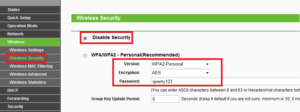
- राउटर में पहले लॉगिन के बाद, डिवाइस की सेटिंग्स तक पहुंचने के लिए पासवर्ड बदलना अनिवार्य है। किसी हमलावर को व्यक्तिगत उद्देश्यों के लिए किसी और के नेटवर्क डिवाइस का उपयोग करने की अनुमति न दें।
- पासवर्ड निम्नलिखित सरल आवश्यकताओं के आधार पर बनाया गया है: न्यूनतम लंबाई 8 वर्ण है; कम से कम एक अंक - 1,2,3; एक बड़ा अक्षर - डी, एफ, जी; कोई विशेष वर्ण - $, *, +। पासवर्ड में स्वयं उपयोगकर्ता के बारे में कोई व्यक्तिगत जानकारी नहीं होनी चाहिए।
- यदि संभव हो, तो एक अलग उपकरण का उपयोग करना बेहतर होता है जो पुनरावर्तक के कार्य करता है। दुर्भाग्य से, यह हमेशा सुविधाजनक नहीं होता है, प्रत्येक उपयोगकर्ता उसके लिए सबसे सुविधाजनक विकल्प निर्धारित करता है।
वाई-फाई सिग्नल एम्पलीफायर
आपके वाई-फाई सिग्नल को मजबूत बनाने के लिए कम से कम कुछ तरीके हैं। सबसे आसान विकल्प तैयार एम्पलीफायर खरीदना है। ऐसा उपकरण प्रबलित कंक्रीट संरचनाओं के माध्यम से और 200 मीटर तक की दूरी पर एक संकेत संचारित कर सकता है। खुले स्थान में, ऐसे एम्पलीफायर 2 किलोमीटर के लिए एक संकेत प्रेषित करते हैं। इसके अलावा, ऐसे उपकरण लंबी दूरी पर संकेत प्राप्त कर सकते हैं। घर पर (छत पर) एक स्थापित करके, आप बीस नेटवर्क तक पकड़ सकते हैं, और उनमें से कुछ पासवर्ड के बिना भी हो सकते हैं। नतीजतन, एक वाई-फाई सिग्नल बूस्टर आपको मुफ्त इंटरनेट से कनेक्ट करने की अनुमति देगा। इस विषय पर सक्रिय रूप से चर्चा की जा रही है। दरअसल, कुछ उपयोगकर्ता जिनके वाई-फाई दरवाजे तक नहीं पहुंचते हैं, वे पासवर्ड हटाते हैं और ऐसे रिसीवरों को अपना नेटवर्क उपलब्ध कराते हैं।
चीनी रिपीटर्स को जोड़ना
कई उपयोगकर्ता पैसे बचाने के लिए चीनी एम्पलीफायर खरीदते हैं। यह सवाल उठाता है कि चीन से वाईफाई रिपीटर कैसे सेट किया जाए ताकि यह सही तरीके से काम करे। एक मानक एम्पलीफायर के उदाहरण का उपयोग करके कनेक्शन के सिद्धांत पर विचार करें।
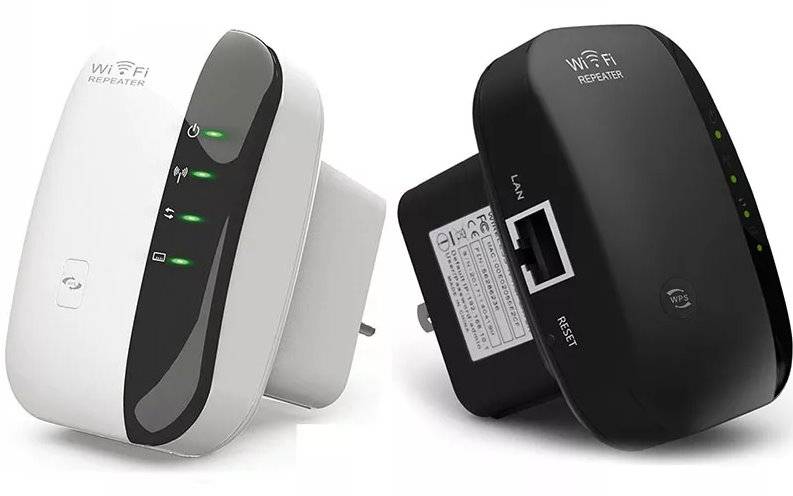
कनेक्ट करने के लिए, इन चरणों का पालन करें:
- उत्पाद को पावर आउटलेट में प्लग करें और ऑपरेशन इंडिकेटर के प्रकाश में आने की प्रतीक्षा करें। डिवाइस को जितना हो सके पीसी के करीब रखने की कोशिश करें।
- अगर डिवाइस वाईफाई के जरिए कनेक्ट होता है तो इंडिकेटर के लाइट होने का इंतजार करें। अन्यथा, इसे एक तार से कनेक्ट करें।
- चीन से वाईफाई रिपीटर सेट करते समय, बाद वाला वायरलेस होम नेटवर्क की सीमा में होना चाहिए।आइकन पर क्लिक करें और कनेक्ट चुनें।
- जैसे ही नए राउटर के बारे में जानकारी आती है, नेटवर्क से कनेक्ट करने के लिए लिंक पर क्लिक करें।
उसके बाद, इंटरनेट बंद हो जाएगा, और पीसी ट्रे में एक संकेत दिखाई देगा, जो एम्पलीफायर के सफल कनेक्शन को दर्शाता है।
अब आप चीनी वाईफाई पुनरावर्तक को कॉन्फ़िगर कर सकते हैं। यह करने के लिए, इन उपायों का पालन करें:
- एम्पलीफायर के आईपी में ब्राउज़र और एड्रेस बार टाइप करें, जो डिवाइस पर ही या निर्देशों में इंगित किया गया है। एक नियम के रूप में, आपको 192.168.10.1 निर्दिष्ट करने की आवश्यकता है।
- नियंत्रण कक्ष में प्रवेश करने के लिए प्राधिकरण डेटा दर्ज करें। अक्सर, आपको दो बार व्यवस्थापक निर्दिष्ट करने की आवश्यकता होती है।
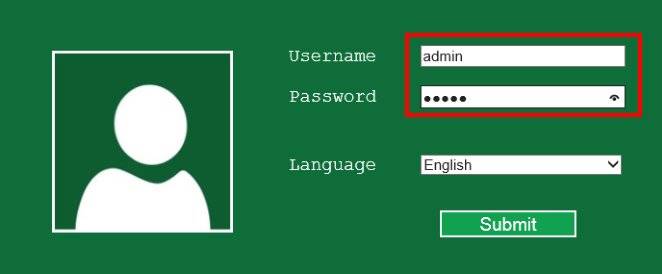
दिखाई देने वाले मेनू में, वायरलेस पुनरावर्तक मोड कॉलम में कनेक्शन मोड सेट करें। वाईफाई या वायर्ड कनेक्शन के लिए क्रमशः पुनरावर्तक मोड या एपी मोड का चयन करें।
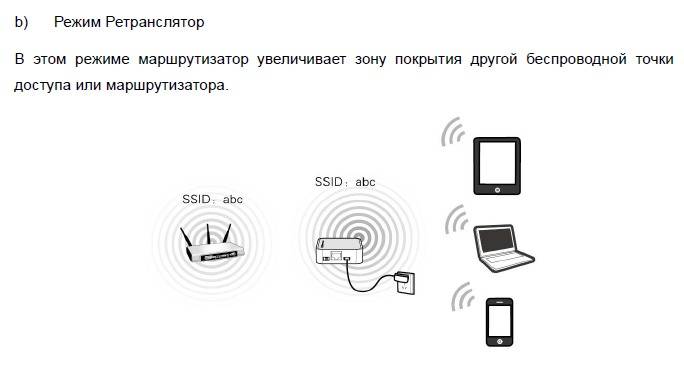
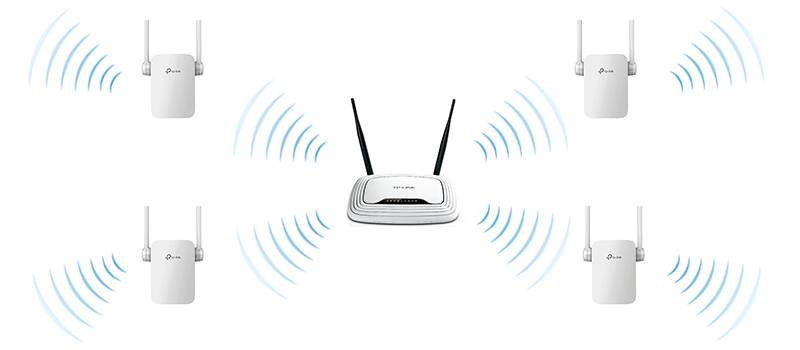

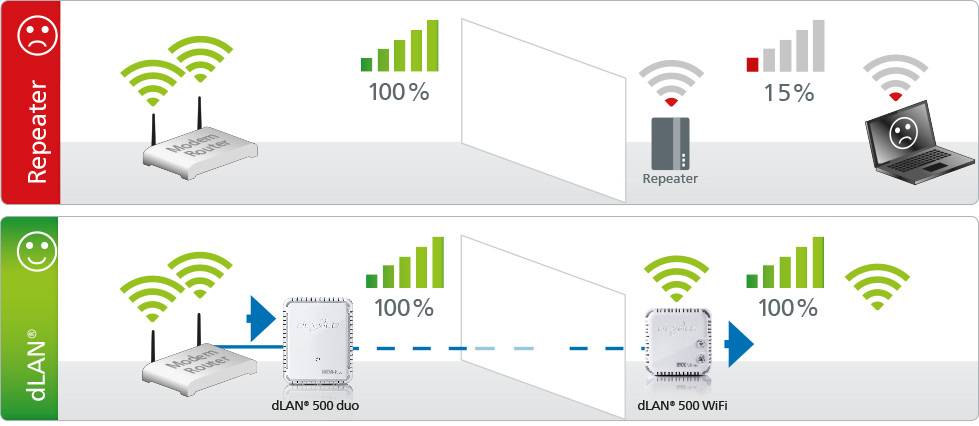
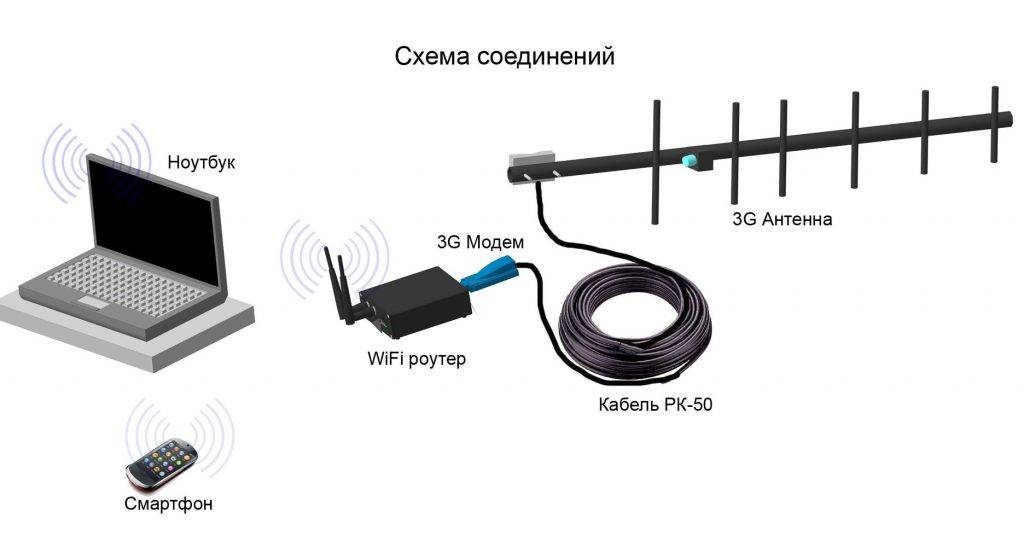


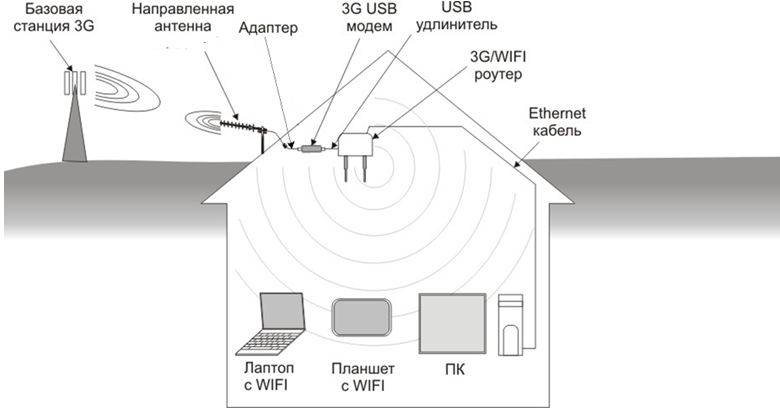
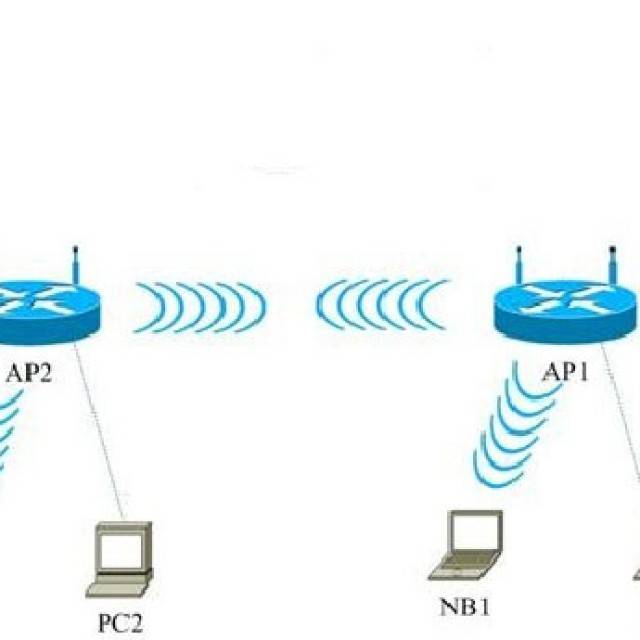
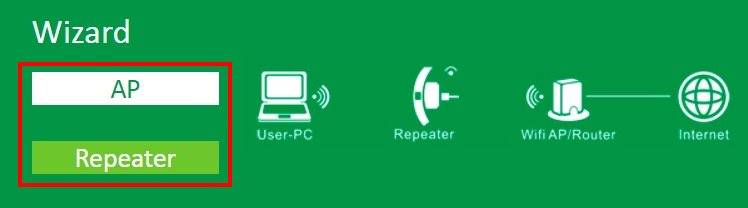
कई सुझाए गए विकल्पों में से अपना नेटवर्क खोजें, फिर उस पर क्लिक करें और अप्लाई बटन से अपनी पसंद की पुष्टि करें। यदि सिस्टम द्वारा संकेत दिया जाता है, तो पासवर्ड दर्ज करें।
यदि आवश्यक नेटवर्क उपलब्ध नहीं है, तो अपडेट बटन पर क्लिक करें।
यदि चीनी वाईफाई पुनरावर्तक का सेटअप सफल रहा, तो संबंधित कनेक्शन संदेश प्रकट होता है। इंटरफ़ेस की अब आवश्यकता नहीं है और इसे बंद किया जा सकता है। इससे सिग्नल का स्तर बढ़ जाता है।
ऊपर चर्चा किए गए निर्देश उस स्थिति पर लागू होते हैं जब वाईफाई पुनरावर्तक को खरोंच से कॉन्फ़िगर करने की आवश्यकता होती है। स्थिति और अधिक जटिल हो जाती है यदि सेटिंग्स पहले से ही पुनरावर्तक के लिए बनाई गई हैं और इंटरफ़ेस में प्रवेश करना संभव नहीं है। इस मामले में, आपको पीसी को कॉन्फ़िगर करने की आवश्यकता है। इसके लिए:
- एम्पलीफायर चालू करें और इसे एक केबल के साथ पीसी से कनेक्ट करें।
- नेटवर्क और साझाकरण केंद्र में साइन इन करें और एडेप्टर सेटिंग्स बदलें अनुभाग में नेविगेट करें।
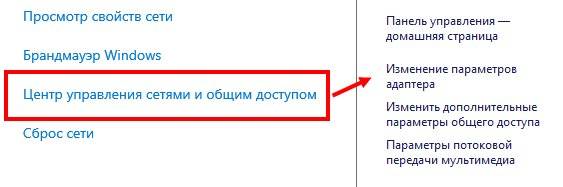
स्थानीय नेटवर्क आइकन पर बायाँ-क्लिक करें और गुण अनुभाग पर जाएँ।
नई विंडो में, TCP/IPv4 और इसकी सेटिंग्स चुनें।
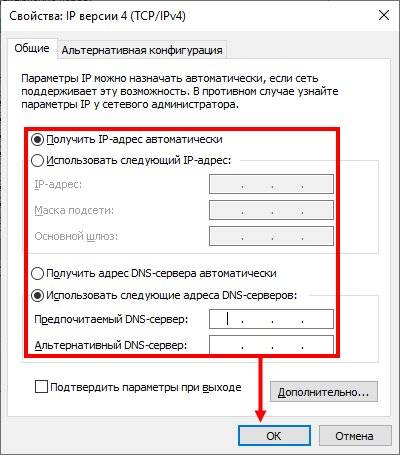
"निम्नलिखित आईपी का उपयोग करें" चेकबॉक्स पर क्लिक करें और निम्न डेटा दर्ज करें - क्रमशः आईपी, मास्क और गेटवे के लिए 192.168.1.111, 255.255.255.0, और 192.168.10.1।
सेटिंग्स को सहेजने के बाद, आप वाईफाई रिपीटर में लॉग इन कर सकते हैं और सामान्य रूप से नेटवर्क का उपयोग कर सकते हैं।
अपने हाथों से वाई-फाई सिग्नल एम्पलीफायर बनाना
आज वाई-फाई एम्पलीफिकेशन इक्विपमेंट का बहुत बड़ा बाजार है, लेकिन जब आप कम पैसे में घर पर डिवाइस बना सकते हैं, या शायद कुछ भी नहीं तो पैसा क्यों खर्च करें?
इस तरह के एम्पलीफाइंग एंटीना को बनाने के लिए, आपको एक समाक्षीय केबल, एक छोटी एल्युमिनियम शीट, एक प्लास्टिक लंच बॉक्स, तार और एक सोल्डरिंग आयरन लेने की आवश्यकता होती है।
- हम मौजूदा तार से दो समचतुर्भुज बनाते हैं, जिनमें से प्रत्येक पक्ष 31 मिमी लंबा होना चाहिए, और प्रत्येक समचतुर्भुज के कोनों में से एक को मिलाया जाना चाहिए।
- समचतुर्भुज तैयार होने के बाद, हम उनके ऊपरी सिरों को एक साथ मिलाते हैं ताकि हमें एक उल्टा (उल्टा) त्रिभुज मिले।
- हम दोनों निचले सिरों पर 5 मिमी लंबे तार के एक छोटे टुकड़े को मिलाते हैं।
- हम समाक्षीय केबल के तांबे के कोर को शीर्ष सोल्डरिंग बिंदु से और धातु की चोटी को नीचे से जोड़ते हैं। यह याद रखना चाहिए कि खराब मौसम और वर्षा एंटीना के प्रदर्शन को बहुत प्रभावित कर सकते हैं, इसलिए हम डिवाइस को एक सीलबंद प्लास्टिक लंच बॉक्स में डालते हैं।
सिग्नल की शक्ति और इसके दिशात्मक गुणों को बढ़ाने के लिए, आप अतिरिक्त रूप से एक परावर्तक फ़ॉइल स्क्रीन बना सकते हैं।
टैबलेट या लैपटॉप वाई-फाई सिग्नल को अच्छी तरह से नहीं लेने के कई अलग-अलग कारण हैं।यह बहुत संभव है कि इसका कारण लैपटॉप में ही है, जो कमजोर एंटीना का उपयोग करता है जो आपको पूरी ताकत से इंटरनेट का उपयोग करने की अनुमति नहीं देता है, लेकिन अक्सर समस्या राउटर में ही होती है। यह जांचना आसान है, क्योंकि अगर घर में फोन, टैबलेट और लैपटॉप दोनों ही सिग्नल को अच्छी तरह से पकड़ नहीं पाते हैं, तो पूरी समस्या ट्रांसमिटिंग डिवाइस में है। और सामान्य तौर पर, कमजोर एंटेना वाले सस्ते राउटर अक्सर एक ठोस दीवार को "तोड़" नहीं सकते हैं। इस मामले में, कभी-कभी कमजोर संकेत पर आश्चर्यचकित होने का कोई मतलब नहीं होता है। स्थिति को ठीक करने के लिए, आपको वाई-फाई एम्पलीफायर की आवश्यकता है। आप इसे स्वयं बना सकते हैं।
आपके स्मार्टफ़ोन को पुनरावर्तक में बदलने के लिए Android OS पर एप्लिकेशन
वर्तमान में तीन ऐप उपलब्ध हैं जिनकी अच्छी समीक्षा है। उपयुक्त सेटिंग्स का उपयोग करके फोन से वाईफाई रिपीटर बनाने के तरीके के बारे में उनका विवरण और निर्देश नीचे प्रस्तुत किए गए हैं।
एफक्यू राउटर
इस सॉफ़्टवेयर को एपीके फ़ाइल के रूप में डाउनलोड किया जाना चाहिए, उदाहरण के लिए, w3bsit3-dns.com वेबसाइट से। इस लेखन के समय, सही संचालन के लिए 4.0 से ऊपर के सिस्टम के एक संस्करण की आवश्यकता थी, और उन उपकरणों की एक सूची भी है जिन पर एप्लिकेशन फोरम थ्रेड में बिना किसी समस्या के चलता है। फ़ाइल को अपने फ़ोन में सहेजने के बाद, आपको कुछ सरल चरणों का पालन करना होगा:
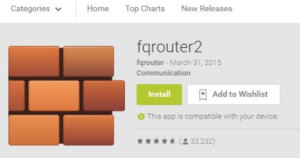
- एप्लिकेशन इंस्टॉल करें, इसके लिए आपको फ़ोन सेटिंग में बाहरी स्रोतों से एप्लिकेशन इंस्टॉल करने की अनुमति देनी पड़ सकती है;
- स्मार्टफोन के डेस्कटॉप पर संबंधित आइकन पर क्लिक करके प्रोग्राम इंटरफ़ेस खोलें;
- "वाईफाई पुनरावर्तक" सॉफ्ट बटन पर जाएं और इसे "चालू" स्थिति में ले जाएं;
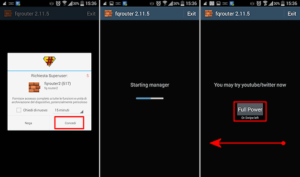
उसके बाद, फोन उसके लिए उपलब्ध वाईफाई नेटवर्क को रिले करेगा।
महत्वपूर्ण! एंड्रॉइड के बिल्ट-इन फीचर्स में हॉटस्पॉट मोड को इनेबल करने का विकल्प होता है।यह याद रखना चाहिए कि इस और वर्णित तकनीक के संचालन का एक बिल्कुल अलग सिद्धांत है।
OS पर उपलब्ध मोड आपको केवल मोबाइल इंटरनेट वितरित करने की अनुमति देता है।
नेटशेयर
यह प्रोग्राम, जिसके लिए फोन के माध्यम से वाई-फाई रिले किया जाता है, Google Play सेवाओं से इंस्टॉलेशन के लिए उपलब्ध है, इसलिए, सबसे पहले, इसे सर्च बार में "नेटशेयर" टाइप करके इंस्टॉल करना होगा, फिर इन चरणों का पालन करें:
- वांछित आइकन पर क्लिक करके एप्लिकेशन खोलें;
- रेडियो बटन "स्टार्ट शेयरिंग" दबाकर कनेक्शन को सक्रिय करें;
- इंटरफ़ेस विंडो में तीन पैरामीटर प्रदर्शित किए जाएंगे:
- SSID नए वायरलेस नेटवर्क का नाम है।
- पासवर्ड - इसके लिए पासवर्ड।
- आईपी पता - राउटर के रूप में कार्य करने वाले फोन का नेटवर्क पता।
- पोर्ट नंबर - पोर्ट की संख्या जिसके माध्यम से डेटा स्थानांतरित किया जा रहा है।
क्लाइंट को कनेक्ट करते समय और प्रॉक्सी सर्वर को कॉन्फ़िगर करते समय इन मानों का उपयोग किया जाना चाहिए। यह याद रखना चाहिए कि फोन को पुनरावर्तक के रूप में उपयोग नहीं करने के बाद, डिवाइस पर प्रॉक्सी सर्वर का उपयोग बंद कर देना चाहिए, अन्यथा यह अन्य राउटर के साथ सही ढंग से काम नहीं करेगा।




शुद्ध शेयर (वर्तनी में स्थान के साथ)
पिछले प्रोग्राम का एक एनालॉग जो एंड्रॉइड के लिए वाईफाई रिपीटर को लागू करता है, ठीक उसी सिद्धांत पर काम करता है।
अंतर: इसकी एक भुगतान कार्यक्षमता है, मुफ्त संस्करण में यह 10 मिनट के लिए इंटरनेट वितरित करता है, जिसके बाद क्लाइंट को फिर से कनेक्ट करने की आवश्यकता होती है। उपयोग करने की प्रेरणा यह है कि इस एप्लिकेशन में समर्थित उपकरणों की एक बड़ी सूची है।
सामान्य सेटअप योजना
तो, लब्बोलुआब यह है कि दोनों उपकरणों को एक ही WI-FI नेटवर्क से कनेक्ट करना है। राउटर को सिग्नल रिपीटर मोड पर सेट करना विभिन्न निर्माताओं के मॉडल के लिए अलग होगा।लेकिन एक सामान्य अनुमानित विन्यास योजना है।
टीपी-लिंक राउटर पर रिपीटर मोड सेट करने के वीडियो निर्देश के लिए, निम्न वीडियो देखें:
सिग्नल विस्तार योजना टीपी-लिंक राउटर के उदाहरण का उपयोग करके दी गई है, क्योंकि इसमें राउटर को पुनरावर्तक मोड में स्थापित करने के लिए सभी सबसे सामान्य पैरामीटर शामिल हैं।
- हम राउटर सेटिंग्स के वेब इंटरफेस में जाते हैं, जो सिग्नल वितरित करेगा। ऐसा करने के लिए, डिवाइस के स्टिकर पर इंगित आईपी पता ब्राउज़र के एड्रेस बार में दर्ज करें।
- दिखाई देने वाली विंडो में, लॉगिन और पासवर्ड दर्ज करें, जो डिवाइस के दस्तावेज़ीकरण में या स्टिकर पर भी पाया जा सकता है (यह मॉडेम केस पर स्थित है)। अधिकतर, "व्यवस्थापक" शब्द का प्रयोग लॉगिन और पासवर्ड के रूप में किया जाता है।
- हम "वायरलेस मोड" अनुभाग में जाते हैं (इसे "वायरलेस नेटवर्क", "वायरलेस" कहा जा सकता है), "चैनल" लाइन (किसी भी डिजिटल मान) में पैरामीटर सेट करें, दर्ज संख्या को याद रखें।
- हम एक राउटर को कंप्यूटर से कनेक्ट करते हैं, जो रिपीटर का काम करेगा। इसी तरह, हम वेब इंटरफेस पर जाते हैं।
- "वायरलेस मोड" अनुभाग में, "WDS मोड" पैरामीटर के बगल में स्थित बॉक्स को चेक करें (जिसे "रिपीटर मोड", "यूनिवर्सल रिपीटर" कहा जा सकता है)। "सर्वेक्षण" पर क्लिक करें और अपना नेटवर्क चुनें।
- "चैनल" फ़ील्ड में, वितरण राउटर में दर्ज किया गया संख्यात्मक मान दर्ज करें (बिंदु 3 के समान)।
- वांछित वाई-फाई नेटवर्क से कनेक्ट होने के बाद, उस तक पहुंचने के लिए पासवर्ड दर्ज करें, यदि आवश्यक हो, तो एन्क्रिप्शन का प्रकार निर्दिष्ट करें।
- परिवर्तनों को सहेजें, कनेक्शन प्रक्रिया पूरी होने तक प्रतीक्षा करें। दोनों डिवाइस सभी सेटिंग्स को पूरा करने के बाद रिबूट करना बेहतर है।
अतिरिक्त सेटिंग्स
यदि आप चाहते हैं कि टीपी-लिंक एक अलग नाम और पासवर्ड के साथ एक नेटवर्क वितरित करे, तो बस इन सेटिंग्स को "वायरलेस मोड" - "उन्नत नेटवर्क" अनुभाग में बदलें।वहां आप विस्तारित नेटवर्क का नाम (SSID), पासवर्ड बदल सकते हैं और सेटिंग्स को सहेज सकते हैं। मैं विस्तारित नेटवर्क की सुरक्षा को बदलने की सलाह नहीं देता (WPA-PSK / WPA2-PSK को छोड़ दें)।
आईपी और डीएचसीपी सर्वर सेटिंग्स के लिए, राउटर को "वाई-फाई सिग्नल बूस्टर" मोड में स्विच करने के बाद, "स्मार्ट आईपी (डीएचसीपी)" ऑपरेटिंग मोड स्वचालित रूप से लैन नेटवर्क सेटिंग्स में सेट हो जाता है।
इस मोड में, टीपी-लिंक स्वचालित रूप से आवश्यक मापदंडों को कॉन्फ़िगर करता है। इस मामले में, डीएचसीपी सर्वर अक्षम है, और मुख्य राउटर आईपी पते जारी करता है। राउटर को पुनरावर्तक के रूप में उपयोग करते समय ऐसा ही होना चाहिए।
एक महत्वपूर्ण बिंदु: जब आप राउटर के लैन पोर्ट से डिवाइस कनेक्ट करते हैं, तो इंटरनेट काम करेगा। इसका मतलब है कि इस मोड में, राउटर को वायर्ड डिवाइस (पीसी, टीवी, सेट-टॉप बॉक्स, आदि) के लिए एडेप्टर (वाई-फाई रिसीवर) के रूप में भी इस्तेमाल किया जा सकता है। चूंकि इन राउटरों पर कोई अलग "एडेप्टर" मोड नहीं है (शायद अभी तक नहीं)।



